회원가입하면 5000원 생일쿠폰 증정
Search
닫기
검색 목록 / 카테고리, 굽높이, 컬러, 사이즈, 가격대, 상품명, 적용
검색어
검색어
카테고리
카테고리
가격
가격
~
적용
제품 상담
초기화

한국엡손 X 콜라보레이션

제품/소모품

렌탈 서비스

엡손 케어

이벤트/혜택

게시판이미지
자주 하는 질문
현재 위치
Home > 고객지원 > 스스로 해결하기 > 자주 하는 질문
제품 관련 지원이 필요하신가요?

원하시는 정보를 검색해 보세요

질문/답변
분류
제목
스캐너
스캐너
(공통) 워터마크의 농도를 연하게 해도 진하게 스캔되는 경우
Q

워터마크의 농도를 연하게 해도 진하게 스캔되는 경우 

A
(공통) 워터마크의 농도를 연하게 해도 진하게 스캔되는 경우
  • [ 증상 ]
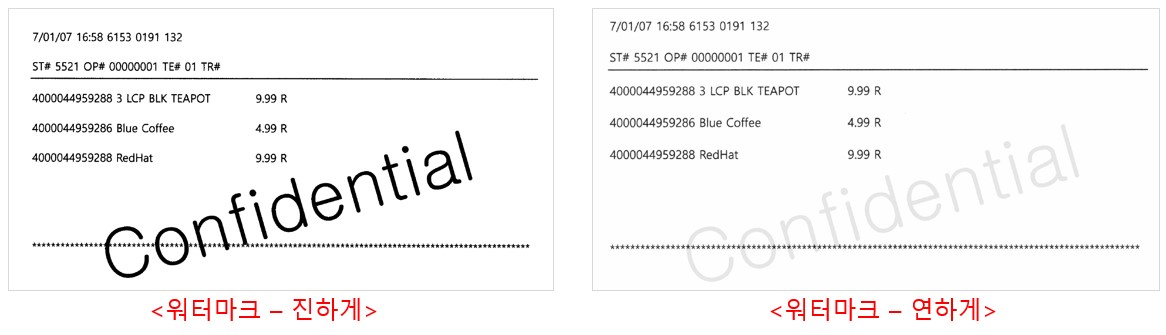
    • 워터마크의 농도를 연하게 설정해도 계속 진하게 스캔 됩니다.
    • 워터마크 진함과 연함 차이
  • [ 조치 방법 ]
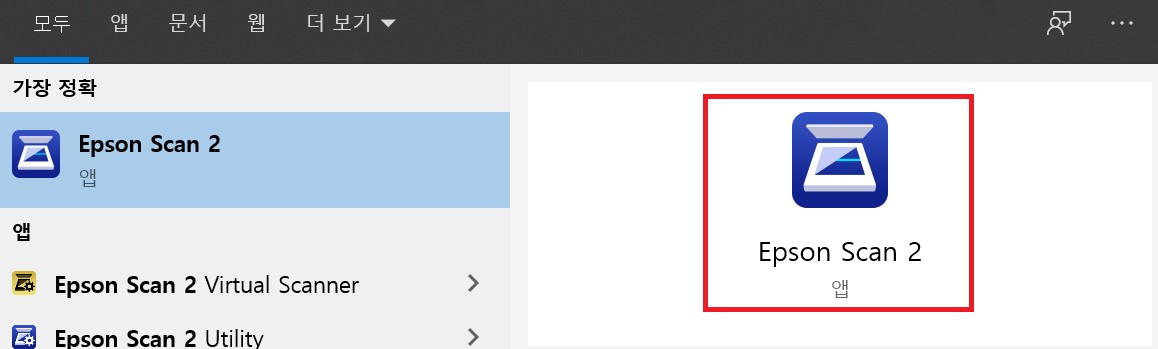
    • 1) Windows 시작 > Epson Scan 2 또는 Epson Scan을 실행합니다.
    • 엡손스캔 또는 엡손스캔2 실행
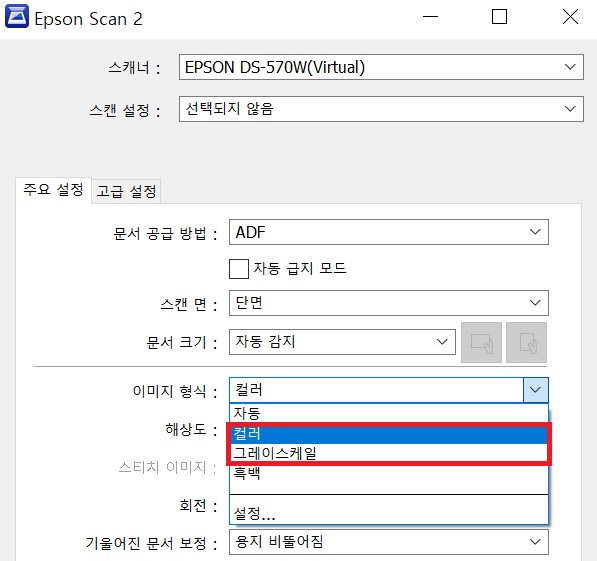
    • 2) 이미지 형식을 “컬러” 또는 “그레이스케일”로 설정합니다.
    • 컬러와 흑백 중 선택
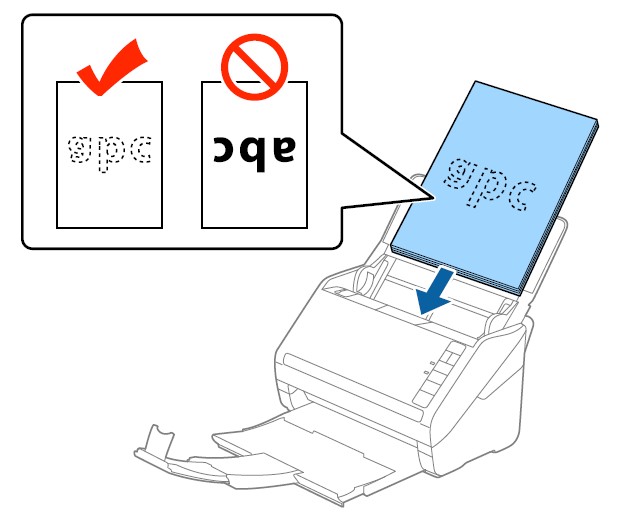
    • 3) 스캐너에 원본을 장착합니다.
    • 스캐너에 원본 장착
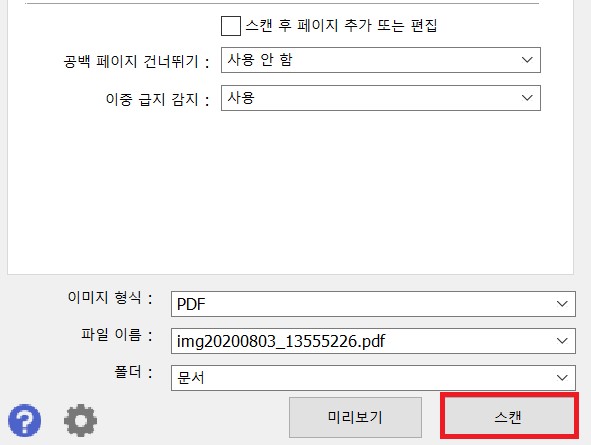
    • 4) Epson Scan 2에서 스캔 버튼을 클릭하여 테스트 합니다.
    • 스캔 버튼을 클릭해 테스트 진행
  • 만약 문제가 해결되지 않았다면 카카오 1:1 채팅 서비스 통해 신속한 대응을 받으실 수 있습니다.
  • 불편사항이 해결되지 않았거나 추가 문의사항이 있으시면, 아래의 온라인 상담 서비스를 이용해 주십시오.
Q

워터마크의 농도를 연하게 해도 진하게 스캔되는 경우 

A
(공통) 워터마크의 농도를 연하게 해도 진하게 스캔되는 경우
  • [ 증상 ]
    • 워터마크의 농도를 연하게 설정해도 계속 진하게 스캔 됩니다.
    • 워터마크 진함과 연함 차이
  • [ 조치 방법 ]
    • 1) Windows 시작 > Epson Scan 2 또는 Epson Scan을 실행합니다.
    • 엡손스캔 또는 엡손스캔2 실행
    • 2) 이미지 형식을 “컬러” 또는 “그레이스케일”로 설정합니다.
    • 컬러와 흑백 중 선택
    • 3) 스캐너에 원본을 장착합니다.
    • 스캐너에 원본 장착
    • 4) Epson Scan 2에서 스캔 버튼을 클릭하여 테스트 합니다.
    • 스캔 버튼을 클릭해 테스트 진행
  • 만약 문제가 해결되지 않았다면 카카오 1:1 채팅 서비스 통해 신속한 대응을 받으실 수 있습니다.
  • 불편사항이 해결되지 않았거나 추가 문의사항이 있으시면, 아래의 온라인 상담 서비스를 이용해 주십시오.
프로젝터
프로젝터
(공통) PC와 연결 시 신호 없음이라고 표시되는 경우 어떻게 하나요
Q

PC와 연결 시 신호 없음이라고 표시되는 경우 어떻게 하나요 

A
(공통) PC와 연결 시 신호 없음이라고 표시되는 경우 어떻게 하나요
  • 프로젝터와 PC에 연결 또는 Source 설정이 바르지 않을 경우 나타나는 증상입니다.
    다음의 설정을 확인해보시기 바랍니다.
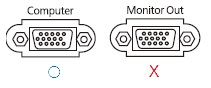
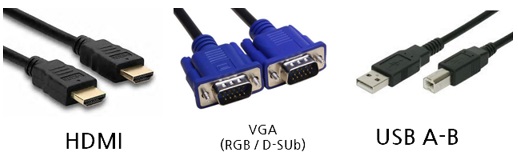
  • 1) VGA(RGB 또는 D-SUB)케이블은 프로젝터의 Computer 단자에 연결되었는지 확인합니다.
    • (Monitor Out 단자에 연결된 상태라면, Computer 단자에 연결합니다.)
    • 컴퓨터와 모니터 아웃 단자 연결상태 확인
  • 2) HDMI 케이블로 연결한 경우 프로젝터의 HDMI단자에 연결합니다.
    • (Monitor Out 단자에 연결된 상태라면, Computer 단자에 연결합니다.)
    • hdmi 케이블 연결
  • 3) USB케이블로 연결하려면, 사용하는 제품이 USB Display 기능이 지원되야 합니다. 제품 사용 설명서를 참조해 주십시오.
    • USB Display가 지원되는 경우 한국엡손 홈페이지에서 USB Display 프로그램을 다운로드 받아 설치합니다.
      • a. [프로젝터 유틸리티] 바로가기
      • 홈페이지 /고객지원 / 하단 메뉴 중 [프로젝터 유틸리티] 클릭 / 프로젝터 USB Display 프로그램 다운로드 후 설치
      • b. 프로그램 설치 후 Windows 시작 버튼 / 모든 프로그램 / EPSON Projector에서 EPSON USB Display 실행
      • 단자 이미지
    • [ 참조 ]
      • 1) 케이블의 길이가 3m 이상으로 길이가 길 경우 신호가 정상 수신이 안될 수 있습니다.
        짧은 길이 케이블로 변경 시 투사가 가능한지 확인합니다.
      • 2) HDMI-VGA(RGB) 등 변환 젠더 케이블을 사용할 경우 신호가 정상 수신이 안될 수 있습니다.
        길이가 짧은 HDMI-HDMI, VGA-VGA 케이블로 연결하여 투사가 가능한 지 확인합니다.
        (만약 투사가 가능하다면 변환 젠더 케이블이 정상 수신이 안되는 원인입니다.)
      • 3) 분배기 등을 사용할 경우에 신호가 정상 수신이 안될 수 있습니다.
        다이렉트로 분배기를 거치지 않고 프로젝터와 케이블을 연결해서 투사가 가능한지 확인합니다.
        (만약 투사가 가능하다면 분배기가 정상 수신이 안되는 원인입니다.)
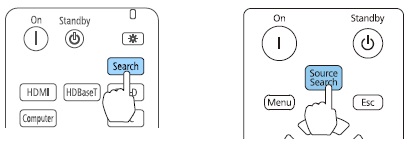
    • 2. 프로젝터 본체 제어판 / 리모콘에서 Search 또는 Source Search 버튼을 누릅니다.
      • 현재 이미지를 수신하는 포트를 감지하고 영상이 투사됩니다.
      • 버튼 조작방법
    • 3. 컴퓨터(데스크탑 또는 노크북)에서 디스플레이 설정을 확인합니다.
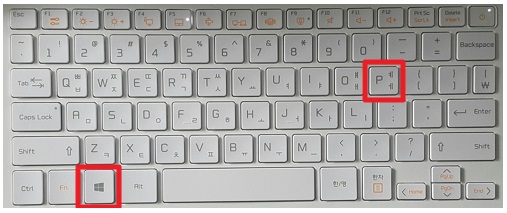
      • 1) 컴퓨터에서 윈도우 키 + P버튼을 누릅니다.
      • 윈도우와 P버튼
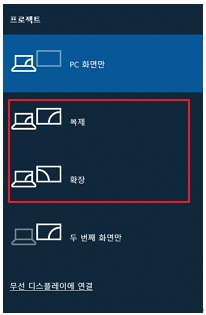
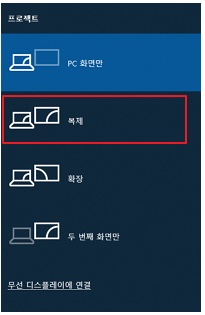
      • 2) 디스플레이 설정 메뉴가 표시되면 [복제모드] 또는 [확장모드] 를 선택합니다
        (컴퓨터 제조사에 따라 표시되는 화면은 상이할 수 있습니다)
      • 복제모드와 확장모드
      • 3) 윈도우 키 + P 버튼으로 디스플레이 설정 메뉴가 표시되지 않는다면,
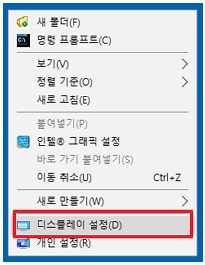
        바탕화면의 빈 공간에 오른쪽 마우스 버튼을 누른 후 [디스플레이 설정]메뉴를 클릭합니다.
        ( Windows 10 기준입니다)
      • 디스플레이설정
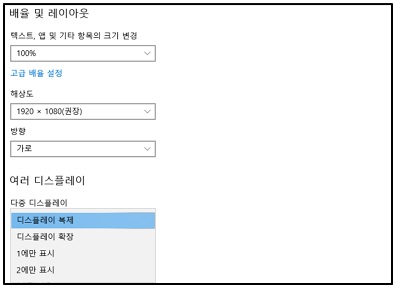
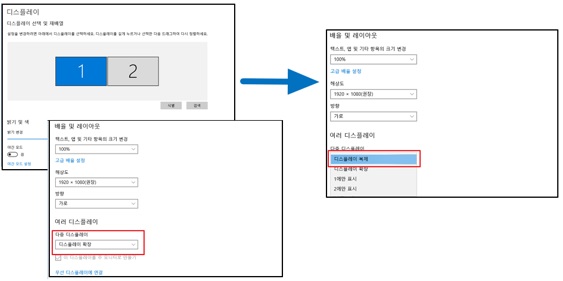
      • 4) 디스플레이 설정 창이 열리면 하단의 [다중 디스플레이] 설정에서 [디스플레이 복제] 또는 [디스플레이 확장]으로 설정을 변경한 후 적용합니다.
      • 배율 및 레이아웃 설정
  • 만약 문제가 해결되지 않았다면 카카오 1:1 채팅 서비스 통해 신속한 대응을 받으실 수 있습니다.
  • 불편사항이 해결되지 않았거나 추가 문의사항이 있으시면, 아래의 온라인 상담 서비스를 이용해 주십시오.
Q

PC와 연결 시 신호 없음이라고 표시되는 경우 어떻게 하나요 

A
(공통) PC와 연결 시 신호 없음이라고 표시되는 경우 어떻게 하나요
  • 프로젝터와 PC에 연결 또는 Source 설정이 바르지 않을 경우 나타나는 증상입니다.
    다음의 설정을 확인해보시기 바랍니다.
  • 1) VGA(RGB 또는 D-SUB)케이블은 프로젝터의 Computer 단자에 연결되었는지 확인합니다.
    • (Monitor Out 단자에 연결된 상태라면, Computer 단자에 연결합니다.)
    • 컴퓨터와 모니터 아웃 단자 연결상태 확인
  • 2) HDMI 케이블로 연결한 경우 프로젝터의 HDMI단자에 연결합니다.
    • (Monitor Out 단자에 연결된 상태라면, Computer 단자에 연결합니다.)
    • hdmi 케이블 연결
  • 3) USB케이블로 연결하려면, 사용하는 제품이 USB Display 기능이 지원되야 합니다. 제품 사용 설명서를 참조해 주십시오.
    • USB Display가 지원되는 경우 한국엡손 홈페이지에서 USB Display 프로그램을 다운로드 받아 설치합니다.
      • a. [프로젝터 유틸리티] 바로가기
      • 홈페이지 /고객지원 / 하단 메뉴 중 [프로젝터 유틸리티] 클릭 / 프로젝터 USB Display 프로그램 다운로드 후 설치
      • b. 프로그램 설치 후 Windows 시작 버튼 / 모든 프로그램 / EPSON Projector에서 EPSON USB Display 실행
      • 단자 이미지
    • [ 참조 ]
      • 1) 케이블의 길이가 3m 이상으로 길이가 길 경우 신호가 정상 수신이 안될 수 있습니다.
        짧은 길이 케이블로 변경 시 투사가 가능한지 확인합니다.
      • 2) HDMI-VGA(RGB) 등 변환 젠더 케이블을 사용할 경우 신호가 정상 수신이 안될 수 있습니다.
        길이가 짧은 HDMI-HDMI, VGA-VGA 케이블로 연결하여 투사가 가능한 지 확인합니다.
        (만약 투사가 가능하다면 변환 젠더 케이블이 정상 수신이 안되는 원인입니다.)
      • 3) 분배기 등을 사용할 경우에 신호가 정상 수신이 안될 수 있습니다.
        다이렉트로 분배기를 거치지 않고 프로젝터와 케이블을 연결해서 투사가 가능한지 확인합니다.
        (만약 투사가 가능하다면 분배기가 정상 수신이 안되는 원인입니다.)
    • 2. 프로젝터 본체 제어판 / 리모콘에서 Search 또는 Source Search 버튼을 누릅니다.
      • 현재 이미지를 수신하는 포트를 감지하고 영상이 투사됩니다.
      • 버튼 조작방법
    • 3. 컴퓨터(데스크탑 또는 노크북)에서 디스플레이 설정을 확인합니다.
      • 1) 컴퓨터에서 윈도우 키 + P버튼을 누릅니다.
      • 윈도우와 P버튼
      • 2) 디스플레이 설정 메뉴가 표시되면 [복제모드] 또는 [확장모드] 를 선택합니다
        (컴퓨터 제조사에 따라 표시되는 화면은 상이할 수 있습니다)
      • 복제모드와 확장모드
      • 3) 윈도우 키 + P 버튼으로 디스플레이 설정 메뉴가 표시되지 않는다면,
        바탕화면의 빈 공간에 오른쪽 마우스 버튼을 누른 후 [디스플레이 설정]메뉴를 클릭합니다.
        ( Windows 10 기준입니다)
      • 디스플레이설정
      • 4) 디스플레이 설정 창이 열리면 하단의 [다중 디스플레이] 설정에서 [디스플레이 복제] 또는 [디스플레이 확장]으로 설정을 변경한 후 적용합니다.
      • 배율 및 레이아웃 설정
  • 만약 문제가 해결되지 않았다면 카카오 1:1 채팅 서비스 통해 신속한 대응을 받으실 수 있습니다.
  • 불편사항이 해결되지 않았거나 추가 문의사항이 있으시면, 아래의 온라인 상담 서비스를 이용해 주십시오.
스캐너
스캐너
(공통) TWAIN 3 사용방법
Q

TWAIN 3 사용방법 

A
(공통) TWAIN 3 사용방법
  • [ 자동메뉴 ]
    • EPSON TWAIN을 열면 자동메뉴가 나타납니다.
    • 자동메뉴 스캔창
    • 다음 절차를 따라 이미지를 스캔합니다.
  • [ 수동메뉴 ]
    • 1. 문서 공급 방법을 선택합니다.
      설치된 옵션에 따라 평판, ADF(자동 문서 공급 장치를 사용하는 경우), TPU-네거티브 필름, TPU-포지티브 필름(필름 어댑터를 사용하는 경우) 중 하나를 선택할 수 있습니다. 문서 공급 방법 설정에 관한 자세한 내용은 EPSON TWAIN 기능의 이해에서 문서 공급 방법 부분을 참조하십시오.
    • 2. 이미지 형식을 선택합니다.
      컬러 사진, 256 컬러, 흑백 사진, 라인 아트, OCR, 복사/팩스 중에서 스캔할 이미지의 형식을 선택할 수 있습니다. 이미지 형식 설정에 대한 자세한 설명은 EPSON TWAIN 기능의 이해에서 이미지 형식을 참조하십시오.
    • 3. 출력 대상을 선택합니다.
      화면, 화면(선명하게), 잉크젯 프린터, 레이저 프린터, 팩스, OCR, 그 외의 EPSON 프린터 중에서 이미지를 재생할 출력 장치를 선택할 수 있습니다.
    • 4. 스캔을 누릅니다.
      스캔된 이미지가 화면 상에 표시됩니다.
    • 수동메뉴 스캔창
Q

TWAIN 3 사용방법 

A
(공통) TWAIN 3 사용방법
  • [ 자동메뉴 ]
    • EPSON TWAIN을 열면 자동메뉴가 나타납니다.
    • 자동메뉴 스캔창
    • 다음 절차를 따라 이미지를 스캔합니다.
  • [ 수동메뉴 ]
    • 1. 문서 공급 방법을 선택합니다.
      설치된 옵션에 따라 평판, ADF(자동 문서 공급 장치를 사용하는 경우), TPU-네거티브 필름, TPU-포지티브 필름(필름 어댑터를 사용하는 경우) 중 하나를 선택할 수 있습니다. 문서 공급 방법 설정에 관한 자세한 내용은 EPSON TWAIN 기능의 이해에서 문서 공급 방법 부분을 참조하십시오.
    • 2. 이미지 형식을 선택합니다.
      컬러 사진, 256 컬러, 흑백 사진, 라인 아트, OCR, 복사/팩스 중에서 스캔할 이미지의 형식을 선택할 수 있습니다. 이미지 형식 설정에 대한 자세한 설명은 EPSON TWAIN 기능의 이해에서 이미지 형식을 참조하십시오.
    • 3. 출력 대상을 선택합니다.
      화면, 화면(선명하게), 잉크젯 프린터, 레이저 프린터, 팩스, OCR, 그 외의 EPSON 프린터 중에서 이미지를 재생할 출력 장치를 선택할 수 있습니다.
    • 4. 스캔을 누릅니다.
      스캔된 이미지가 화면 상에 표시됩니다.
    • 수동메뉴 스캔창
스캐너
스캐너
(공통) 공유기를 구매하지 않고 노트북에 무선으로 연결해서 사용하는 경우
Q

공유기를 구매하지 않고 노트북에 무선으로 연결해서 사용하는 경우 

A
(공통) 공유기를 구매하지 않고 노트북에 무선으로 연결해서 사용하는 경우
  • 1. 개요
    • 스캐너의 AP모드 기능을 이용하면 스캐너 스스로가 중계기가 되어 Wi-Fi 신호를 보냅니다.
      별도로 공유기를 구매하지 않아도 스캐너를 무선으로 사용할 수 있습니다.
      * 스캐너의 Wi-Fi는 인터넷 연결이 되지 않습니다. 스캐너가 보내는 Wi-Fi를 선택하는 경우,
      노트북에서 인터넷을 사용하지 못할 수 있습니다.
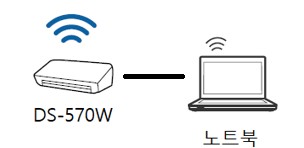
    • DS-570W와 노트북
  • 2. DS-570W 또는 DS-360W 드라이버 설치
    • 1) 인터넷 브라우저(Explorer, Chrome 등)에서 아래 URL에 접속합니다.
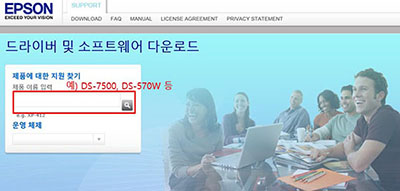
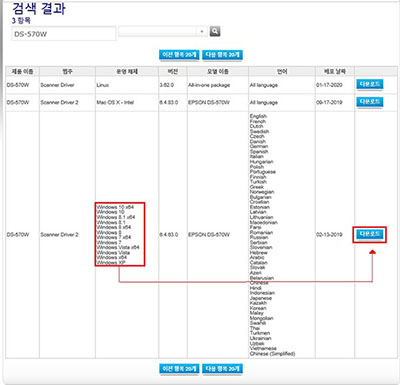
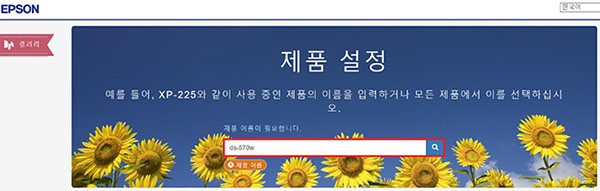
    • 2) 제품명을 입력하고 "돋보기 버튼"을 클릭합니다.
    • 3) 사용하는 PC의 운영체제를 확인하고, 배포 날짜가 최신인 파일을 다운로드 합니다. (다운로드 버튼 클릭)
    • 돋보기 버튼 클릭
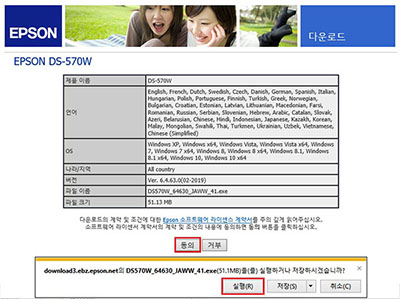
    • 4) 동의를 클릭하고 실행을 클릭합니다.
    • 실행 클릭
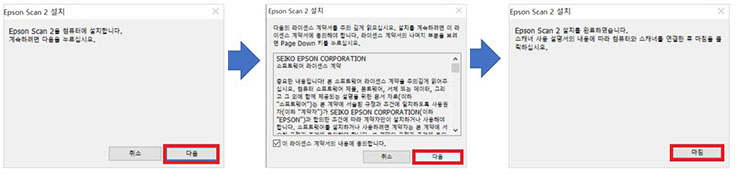
    • 5) 다음을 클릭하여 설치를 진행합니다.(설치를 완료하면 맨 우측 화면이 표시됩니다.)
    • 설치 진행
  • 3. 스캐너 준비
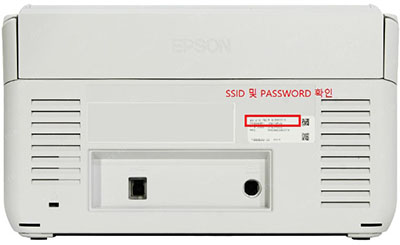
    • 1) 스캐너의 뒷면을 아래와 같이 확인하여 SSID와 PASSWORD를 메모합니다.
      SSID 예) DIRECT-XXXXXXX
      PASSWORD 예) 01234567
    • 스캐너 준비
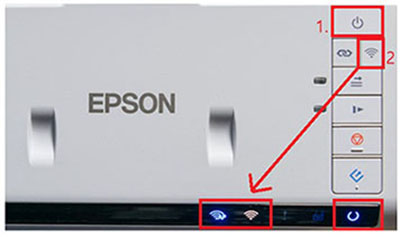
    • 2) 스캐너의 전원을 켜고 와이파이 버튼을 누릅니다.
      아래와 같이 2개의 표시등( 파란색 와이파이 아이콘 ) 이 동시에 점등되면 준비가 된 것이므로 다음으로 넘어갑니다.
      *표시등에 불이 들어오지 않는 경우에는 와이파이 버튼을 한번 더 눌러 주세요.
    • 스캐너 전원 켜기
  • 4. 노트북 설정
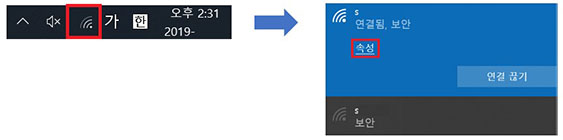
    • 1) 노트북 작업 표시줄에서 Wi-Fi를 선택하고 메모했던 SSID를 선택하고, 연결 버튼을 클릭합니다.
    • 노트북 연결
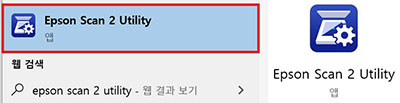
    • 2) Windows 시작 > Epson Scan 2Utility를 실행합니다.
      • * 아래 화면은 운영체제 화면에 따라 다를 수 있습니다.
    • 엡손 스캔2 유틸리티 실행
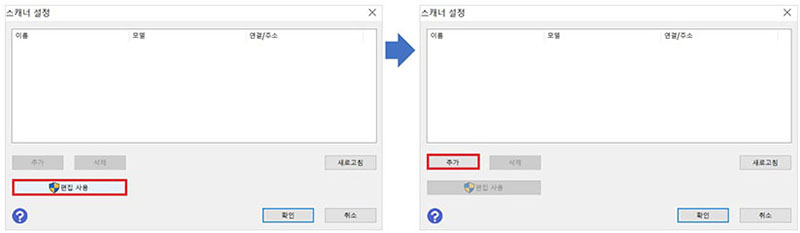
    • 3) "편집 사용" 버튼을 클릭하고 예를 클릭합니다. 그리고 "추가" 버튼을 클릭합니다.
    • 편집 사용 클릭 후 추가 버튼 클릭
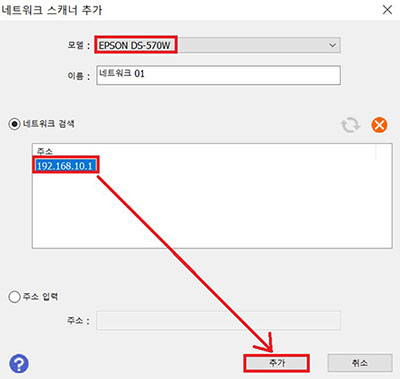
    • 4) 모델명을 선택(DS-570W 또는 DS-360W)합니다. 그리고 검색되는 IP주소를 선택하고 "추가 " 버튼을 클릭합니다.
    • IP주소 추가
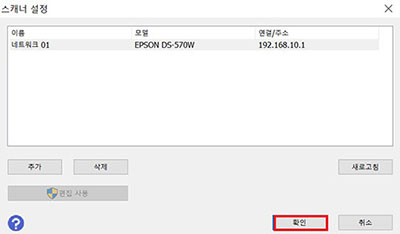
    • 5) 등록한 스캐너가 표시되었다면 "확인" 버튼을 클릭합니다.
    • 스캐너가 표시되면 확인 클릭
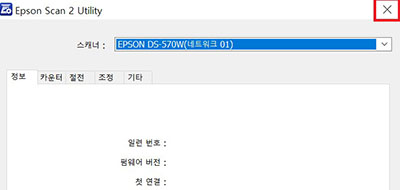
    • 6) 아래 창이 표시되면 닫기 버튼을 클릭합니다.
    • 창이 표시되면 닫기 클릭
  • 5. 스캔 테스트 하기
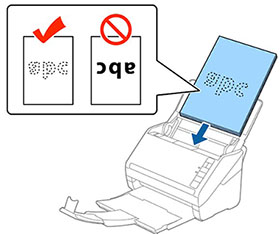
    • 1) 스캐너에 용지를 장착합니다. (스캔할 면을 아래로 향하게 해 주세요.)
    • 스캐너에 용지 장착
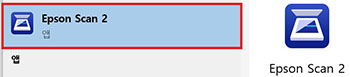
    • 2) Windows 시작 > Epson Scan2를 실행합니다.
      • * 아래 화면은 운영체제 화면에 따라 다를 수 있습니다.
    • 앱손 스캔2 실행
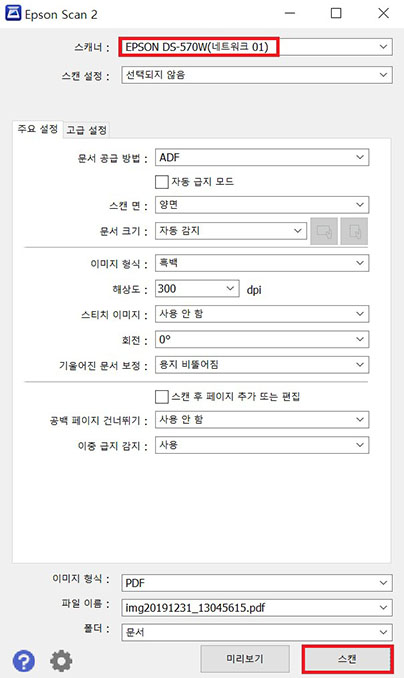
    • 3) 스캐너가 EPSON DS-570W 또는 DS-360W(네트워크)로 지정되어 있는지 확인하고 스캔 버튼을 클릭합니다.
    • 스캐너 확인 후 스캔 진행
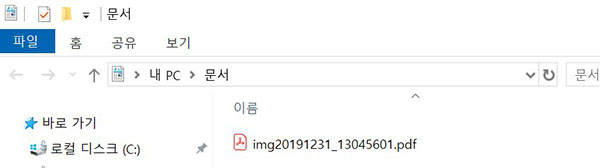
    • 4) 지정한 폴더에 스캔 파일이 생성되면 스캔 완료입니다.
    • 스캔 완료 여부 확인
  • 만약 문제가 해결되지 않았다면 카카오 1:1 채팅 서비스 통해 신속한 대응을 받으실 수 있습니다.
  • 불편사항이 해결되지 않았거나 추가 문의사항이 있으시면, 아래의 온라인 상담 서비스를 이용해 주십시오.
  • Q

    공유기를 구매하지 않고 노트북에 무선으로 연결해서 사용하는 경우 

    A
    (공통) 공유기를 구매하지 않고 노트북에 무선으로 연결해서 사용하는 경우
    • 1. 개요
      • 스캐너의 AP모드 기능을 이용하면 스캐너 스스로가 중계기가 되어 Wi-Fi 신호를 보냅니다.
        별도로 공유기를 구매하지 않아도 스캐너를 무선으로 사용할 수 있습니다.
        * 스캐너의 Wi-Fi는 인터넷 연결이 되지 않습니다. 스캐너가 보내는 Wi-Fi를 선택하는 경우,
        노트북에서 인터넷을 사용하지 못할 수 있습니다.
      • DS-570W와 노트북
    • 2. DS-570W 또는 DS-360W 드라이버 설치
      • 1) 인터넷 브라우저(Explorer, Chrome 등)에서 아래 URL에 접속합니다.
      • 2) 제품명을 입력하고 "돋보기 버튼"을 클릭합니다.
      • 3) 사용하는 PC의 운영체제를 확인하고, 배포 날짜가 최신인 파일을 다운로드 합니다. (다운로드 버튼 클릭)
      • 돋보기 버튼 클릭
      • 4) 동의를 클릭하고 실행을 클릭합니다.
      • 실행 클릭
      • 5) 다음을 클릭하여 설치를 진행합니다.(설치를 완료하면 맨 우측 화면이 표시됩니다.)
      • 설치 진행
    • 3. 스캐너 준비
      • 1) 스캐너의 뒷면을 아래와 같이 확인하여 SSID와 PASSWORD를 메모합니다.
        SSID 예) DIRECT-XXXXXXX
        PASSWORD 예) 01234567
      • 스캐너 준비
      • 2) 스캐너의 전원을 켜고 와이파이 버튼을 누릅니다.
        아래와 같이 2개의 표시등( 파란색 와이파이 아이콘 ) 이 동시에 점등되면 준비가 된 것이므로 다음으로 넘어갑니다.
        *표시등에 불이 들어오지 않는 경우에는 와이파이 버튼을 한번 더 눌러 주세요.
      • 스캐너 전원 켜기
    • 4. 노트북 설정
      • 1) 노트북 작업 표시줄에서 Wi-Fi를 선택하고 메모했던 SSID를 선택하고, 연결 버튼을 클릭합니다.
      • 노트북 연결
      • 2) Windows 시작 > Epson Scan 2Utility를 실행합니다.
        • * 아래 화면은 운영체제 화면에 따라 다를 수 있습니다.
      • 엡손 스캔2 유틸리티 실행
      • 3) "편집 사용" 버튼을 클릭하고 예를 클릭합니다. 그리고 "추가" 버튼을 클릭합니다.
      • 편집 사용 클릭 후 추가 버튼 클릭
      • 4) 모델명을 선택(DS-570W 또는 DS-360W)합니다. 그리고 검색되는 IP주소를 선택하고 "추가 " 버튼을 클릭합니다.
      • IP주소 추가
      • 5) 등록한 스캐너가 표시되었다면 "확인" 버튼을 클릭합니다.
      • 스캐너가 표시되면 확인 클릭
      • 6) 아래 창이 표시되면 닫기 버튼을 클릭합니다.
      • 창이 표시되면 닫기 클릭
    • 5. 스캔 테스트 하기
      • 1) 스캐너에 용지를 장착합니다. (스캔할 면을 아래로 향하게 해 주세요.)
      • 스캐너에 용지 장착
      • 2) Windows 시작 > Epson Scan2를 실행합니다.
        • * 아래 화면은 운영체제 화면에 따라 다를 수 있습니다.
      • 앱손 스캔2 실행
      • 3) 스캐너가 EPSON DS-570W 또는 DS-360W(네트워크)로 지정되어 있는지 확인하고 스캔 버튼을 클릭합니다.
      • 스캐너 확인 후 스캔 진행
      • 4) 지정한 폴더에 스캔 파일이 생성되면 스캔 완료입니다.
      • 스캔 완료 여부 확인
  • 만약 문제가 해결되지 않았다면 카카오 1:1 채팅 서비스 통해 신속한 대응을 받으실 수 있습니다.
  • 불편사항이 해결되지 않았거나 추가 문의사항이 있으시면, 아래의 온라인 상담 서비스를 이용해 주십시오.
  • 스캐너
    스캐너
    (공통) 집에 있는 공유기에 스캐너를 무선으로 연결해서 사용하는 방법
    Q

    집에 있는 공유기에 스캐너를 무선으로 연결해서 사용하는 방법

    A
    (공통) 집에 있는 공유기에 스캐너를 무선으로 연결해서 사용하는 방법
      • 1. 개요
        • PC(또는 노트북)이 공유가와 연결되어 있다면, DS-570W 또는 DS-360W도 동일한 공유기에 연결하여 무선으로 스캔 할 수 있습니다.
        • * 단, DS-570W 또는 DS-360W모델은 Wi-Fi 주파수 2.4GHz에서만 연결할 수 있습니다.
        • DS-570W, 공유기, 노트북
      • 2. 스캐너 프로그램 설치
        • 1) 인터넷 브라우저(Explorer, Chrome 등)에서 www.epson.sn을 입력합니다.
        • epson.sn 접속
        • 2) 검색창에 DS-570W 또는 DS-360W을 입력하고 "돋보기 버튼"을 클릭합니다.
        • 제품명 입력 후 돋보기 버튼 클릭
        • 3) 설정 버튼을 클릭합니다.
        • 설정버튼 클릭
        • 4) 다운로드 버튼을 클릭하면, 설치파일이 표시됩니다. 그 다음 실행을 클릭합니다.
        • 다운로드 버튼 클릭 후 실행 클릭
      • 3. Install Navi를 이용하여 공유기에 연결하기
        • 1) 프로그램이 실행되면 Install Navi 화면이 표시됩니다.
          • "사용권 계약 내용에 동의합니다."에 체크하고 다음 버튼을 클릭합니다.
          • 사용권 계약 동의
        • 2) 다음 버튼을 클릭하면 설치가 시작됩니다. 설치가 완료될때까지 잠시만 기다려 주시기 바랍니다. PC 환경에 따라 10분 이상 소요될 수 있습니다.
          • 소프트웨어 설치 옵션
        • 3) 아래 화면과 같이 스캐너의 전원을 켜는 화면이 표시되먄, 스캐너의 전원을 켜고 Wi-Fi 버튼을 누릅니다.
          • 파란색 와이파이 아이콘2개 LED 불빛이 파란색 으로 점등했다면, 웹페이지에서 다음 버튼을 클릭합니다.
          • 사용권 계약 동의
        • 4) "무선랜 연결"을 클릭하고 "다음"을 클릭하면 네트워크 연결을 위한 유틸리티를 설치합니다.
          • (설치가 완료될 때까지 기다려 주세요.)
          • 스캐너 연결
        • 5) "USB 케이블로 자동 설정"을 클릭합니다. 다음 화면에서 "다음" 버튼을 클릭합니다.
          • 자동 무선랜 설정
        • 6) 아래 화면이 표시되면 제품 박스에 동봉된 USB 케이블로 스캐너와 PC(또는 노트북)를 연결합니다.
          • USB 케이블 사용
        • 7) 스캐너가 PC(또는 노트북)에 연결되면 자동으로 아래 페이지가 표시됩니다.
          • 스캐너가 검색될 떄까지 잠시만 기다려 주세요.
          • 네트워크 설정
        • 8) 인식된 스캐너를 선택하고 "다음" 버튼을 클릭합니다.
          • 스캐너 선택
        • 9) Wi-Fi를 수동으로 선택하는 창이 표시되었다면, 원하는 SSID를 선택하고 "다음"을 클릭합니다.
          • 그리고 Wi-Fi의 비밀번호를 입력하고 다음을 클릭합니다.
          • 와이파이가 수동으로 선택하는 경우
          • 만약 Wi-Fi가 자동으로 인식되었다면 아래와 같이 SSID를 확인하고 예, 또는 아니오를 선택해 주세요
            IP 주소 설정은 자동으로 선택하고 다음을 클릭합니다.
          • 와이파이가 자동으로 인식된 경우
        • 10) 아래 화면이 표시되면 정상적으로 설정이 완료된 것입니다. "다음"을 클릭해 주세요.
          • 설정완료
        • 11) "닫기" 버튼을 클릭하고 "예"를 선택합니다.
          • 응용프로그램 소프트웨어 설치
      • 4. 스캔 테스트 하기
        • 1) 스캐너에 용지를 장착합니다. (스캔할 면을 아래로 향하게 해 주세요.
          • 스캔할 면을 아래로 향하게 해주세요
        • 2) Windows 시작 > Epson Scan2를 실행합니다.
          • * 아래 화면은 운영체제에 따라 다를 수 있습니다.
          • 엡손 스캔2 앱 실행
        • 3) 스캐너가 EPSON DS-570W 또는 DS-360W(네트워크)로 지정되어 있는지 확인하고 스캔 버튼을 클릭합니다.
          • 스캐너의 네트워크 설정
        • 4) 지정한 폴더에 스캔 파일이 생성되면 스캔 완료입니다.
          • ( USB 케이들을 제거하고 스캐너를 사용하시면 됩니다.)
          • * 무선 설정 과정에 스캐너가 인식되지 않은 경우 아래 내용을 추가로 진행하시면 됩니다.
    • [ 1. 노트북 Wi-Fi 대역 확인 하기 ]
      • 1) 노트북 작업 표시줄에서 Wi-Fi 아이콘을 클릭하고, 현재 노트북에 연결된 Wi-Fi의 속성을 클릭합니다.
        • DS-570W, 공유기, 노트북
      • 2) 속성 화면의 스크롤을 내려서 주파수 대역이 2.4GHz인지 확인합니다.
        • * 만약 주파수가 2.4GHz가 아닌 경우, 주파수 대역이 2.4GHz인 다른 Wi-Fi를 선택해 주세요.
        • 네트워크 대역 확인
    • [ 2. 공유기 패널 변경 및 펌웨어 업데이트 ]
      • * 아래 예제는 IPtime A2008기준이며, 공유기 모델 별로 화면이나 방법이 상이할 수 있습니다.
        • 1) 인터넷 브라우저에서 192.168.0.1을
          로그인 화면이 표시되면 로그인 이름 및 암호를 입력합니다.
          화면의 문자와 동일하게 입력하고 로그인 버튼을 선택합니다.
        • ipTIME A2008 실행후 로그인
        • 2) 무선 설정/보안에서 2.4GHz 기본 무선 네트워크의 채널을 "1"로 변경하고 저장합니다.
        • 무선 설정 및 보안
        • 3) 펌웨어 업그레이드에서 "자동 업그레이드 실행"버튼을 클릭합니다.
        • 자동 업그레이드 실행
    • [ 3. 스캐너에 IP 강제 할당하기 ]
        • 1) 스캐너의 전원을 켜고 Wi-Fi 버튼을 누릅니다.
          (전원과 Wi-Fi LED등이 점등되어 있어야 합니다.)
        • LED 점등 확인
        • 2) 노트북의 Wi-Fi를 변경합니다.
          (스캐너 뒷면 바코드에 적혀 있는 SSID를 선택)
        • 바코드에 적혀있는 SSID선택
        • 3) 인터넷 브라우저에서 http://192.168.10.1을 입력합니다.
          아래 화면이 표시되면 "추가 정보"를 클릭하고 "웹페이지로 이동(권장하지 않음)"을 클릭합니다.
        • 웹페이지로 이동 클릭
        • 4) DS-570W 또는 DS-360W 페이지가 표시되면, Network Settings에서 "Wi-Fi"를 클릭합니다.
          그리고 스크롤을 내려서 "Setup" 버튼을 클릭합니다. 모래시계가 표시되면 잠시만 기다려 주세요.
        • 모래시계 표시되면 대기
        • 5) Enter SSID에 Wi-Fi의 SSID(와이파이 이름)을 입력합니다.
          Password에 와이파이 비밀번호를 각각 입력합니다.
          Confirm Password에 와이파이 비밀번호를 한번 더 입력합니다.
          마지막으로 Next 버튼을 클릭하면 스캐너의 네트워크가 재설정됩니다.
          스캐너에서 파란색 와이파이 아이콘LED 불빛이 파란색으로 변경되었다면, 재설정이 완료된 것입니다.
        • 재설정 완료 알림창
        • 6) Windows - 시작에서 Epson Scan 2를 실행합니다.
        • 엡손 스캔2 어플리케이션 실행
        • 7) "편집 사용"버튼을 클릭하고, "추가 버튼을 클릭합니다.
        • 편집사용과 추가버튼 클릭
        • 8) 모델을 DS-570W 또는 DS-360W로 선택하면, 네트워크 검색에 자동 할당된 IP가 표시됩니다.
          IP를 선택하고 추가 버튼을 클릭합니다.
        • 네트워크 스캐너 추가
        • 9) 확인 버튼을 클릭하면 스캐너 등록 완료입니다.
          Epson Scan 2 프로그렘을 실행하여 스캔이 정상적으로 되는지 테스트해 주세요.
        • 스캐너 설정
    • 만약 문제가 해결되지 않았다면 카카오 1:1 채팅 서비스 통해 신속한 대응을 받으실 수 있습니다.
    • 불편사항이 해결되지 않았거나 추가 문의사항이 있으시면, 아래의 온라인 상담 서비스를 이용해 주십시오.
    Q

    집에 있는 공유기에 스캐너를 무선으로 연결해서 사용하는 방법

    A
    (공통) 집에 있는 공유기에 스캐너를 무선으로 연결해서 사용하는 방법
      • 1. 개요
        • PC(또는 노트북)이 공유가와 연결되어 있다면, DS-570W 또는 DS-360W도 동일한 공유기에 연결하여 무선으로 스캔 할 수 있습니다.
        • * 단, DS-570W 또는 DS-360W모델은 Wi-Fi 주파수 2.4GHz에서만 연결할 수 있습니다.
        • DS-570W, 공유기, 노트북
      • 2. 스캐너 프로그램 설치
        • 1) 인터넷 브라우저(Explorer, Chrome 등)에서 www.epson.sn을 입력합니다.
        • epson.sn 접속
        • 2) 검색창에 DS-570W 또는 DS-360W을 입력하고 "돋보기 버튼"을 클릭합니다.
        • 제품명 입력 후 돋보기 버튼 클릭
        • 3) 설정 버튼을 클릭합니다.
        • 설정버튼 클릭
        • 4) 다운로드 버튼을 클릭하면, 설치파일이 표시됩니다. 그 다음 실행을 클릭합니다.
        • 다운로드 버튼 클릭 후 실행 클릭
      • 3. Install Navi를 이용하여 공유기에 연결하기
        • 1) 프로그램이 실행되면 Install Navi 화면이 표시됩니다.
          • "사용권 계약 내용에 동의합니다."에 체크하고 다음 버튼을 클릭합니다.
          • 사용권 계약 동의
        • 2) 다음 버튼을 클릭하면 설치가 시작됩니다. 설치가 완료될때까지 잠시만 기다려 주시기 바랍니다. PC 환경에 따라 10분 이상 소요될 수 있습니다.
          • 소프트웨어 설치 옵션
        • 3) 아래 화면과 같이 스캐너의 전원을 켜는 화면이 표시되먄, 스캐너의 전원을 켜고 Wi-Fi 버튼을 누릅니다.
          • 파란색 와이파이 아이콘2개 LED 불빛이 파란색 으로 점등했다면, 웹페이지에서 다음 버튼을 클릭합니다.
          • 사용권 계약 동의
        • 4) "무선랜 연결"을 클릭하고 "다음"을 클릭하면 네트워크 연결을 위한 유틸리티를 설치합니다.
          • (설치가 완료될 때까지 기다려 주세요.)
          • 스캐너 연결
        • 5) "USB 케이블로 자동 설정"을 클릭합니다. 다음 화면에서 "다음" 버튼을 클릭합니다.
          • 자동 무선랜 설정
        • 6) 아래 화면이 표시되면 제품 박스에 동봉된 USB 케이블로 스캐너와 PC(또는 노트북)를 연결합니다.
          • USB 케이블 사용
        • 7) 스캐너가 PC(또는 노트북)에 연결되면 자동으로 아래 페이지가 표시됩니다.
          • 스캐너가 검색될 떄까지 잠시만 기다려 주세요.
          • 네트워크 설정
        • 8) 인식된 스캐너를 선택하고 "다음" 버튼을 클릭합니다.
          • 스캐너 선택
        • 9) Wi-Fi를 수동으로 선택하는 창이 표시되었다면, 원하는 SSID를 선택하고 "다음"을 클릭합니다.
          • 그리고 Wi-Fi의 비밀번호를 입력하고 다음을 클릭합니다.
          • 와이파이가 수동으로 선택하는 경우
          • 만약 Wi-Fi가 자동으로 인식되었다면 아래와 같이 SSID를 확인하고 예, 또는 아니오를 선택해 주세요
            IP 주소 설정은 자동으로 선택하고 다음을 클릭합니다.
          • 와이파이가 자동으로 인식된 경우
        • 10) 아래 화면이 표시되면 정상적으로 설정이 완료된 것입니다. "다음"을 클릭해 주세요.
          • 설정완료
        • 11) "닫기" 버튼을 클릭하고 "예"를 선택합니다.
          • 응용프로그램 소프트웨어 설치
      • 4. 스캔 테스트 하기
        • 1) 스캐너에 용지를 장착합니다. (스캔할 면을 아래로 향하게 해 주세요.
          • 스캔할 면을 아래로 향하게 해주세요
        • 2) Windows 시작 > Epson Scan2를 실행합니다.
          • * 아래 화면은 운영체제에 따라 다를 수 있습니다.
          • 엡손 스캔2 앱 실행
        • 3) 스캐너가 EPSON DS-570W 또는 DS-360W(네트워크)로 지정되어 있는지 확인하고 스캔 버튼을 클릭합니다.
          • 스캐너의 네트워크 설정
        • 4) 지정한 폴더에 스캔 파일이 생성되면 스캔 완료입니다.
          • ( USB 케이들을 제거하고 스캐너를 사용하시면 됩니다.)
          • * 무선 설정 과정에 스캐너가 인식되지 않은 경우 아래 내용을 추가로 진행하시면 됩니다.
    • [ 1. 노트북 Wi-Fi 대역 확인 하기 ]
      • 1) 노트북 작업 표시줄에서 Wi-Fi 아이콘을 클릭하고, 현재 노트북에 연결된 Wi-Fi의 속성을 클릭합니다.
        • DS-570W, 공유기, 노트북
      • 2) 속성 화면의 스크롤을 내려서 주파수 대역이 2.4GHz인지 확인합니다.
        • * 만약 주파수가 2.4GHz가 아닌 경우, 주파수 대역이 2.4GHz인 다른 Wi-Fi를 선택해 주세요.
        • 네트워크 대역 확인
    • [ 2. 공유기 패널 변경 및 펌웨어 업데이트 ]
      • * 아래 예제는 IPtime A2008기준이며, 공유기 모델 별로 화면이나 방법이 상이할 수 있습니다.
        • 1) 인터넷 브라우저에서 192.168.0.1을
          로그인 화면이 표시되면 로그인 이름 및 암호를 입력합니다.
          화면의 문자와 동일하게 입력하고 로그인 버튼을 선택합니다.
        • ipTIME A2008 실행후 로그인
        • 2) 무선 설정/보안에서 2.4GHz 기본 무선 네트워크의 채널을 "1"로 변경하고 저장합니다.
        • 무선 설정 및 보안
        • 3) 펌웨어 업그레이드에서 "자동 업그레이드 실행"버튼을 클릭합니다.
        • 자동 업그레이드 실행
    • [ 3. 스캐너에 IP 강제 할당하기 ]
        • 1) 스캐너의 전원을 켜고 Wi-Fi 버튼을 누릅니다.
          (전원과 Wi-Fi LED등이 점등되어 있어야 합니다.)
        • LED 점등 확인
        • 2) 노트북의 Wi-Fi를 변경합니다.
          (스캐너 뒷면 바코드에 적혀 있는 SSID를 선택)
        • 바코드에 적혀있는 SSID선택
        • 3) 인터넷 브라우저에서 http://192.168.10.1을 입력합니다.
          아래 화면이 표시되면 "추가 정보"를 클릭하고 "웹페이지로 이동(권장하지 않음)"을 클릭합니다.
        • 웹페이지로 이동 클릭
        • 4) DS-570W 또는 DS-360W 페이지가 표시되면, Network Settings에서 "Wi-Fi"를 클릭합니다.
          그리고 스크롤을 내려서 "Setup" 버튼을 클릭합니다. 모래시계가 표시되면 잠시만 기다려 주세요.
        • 모래시계 표시되면 대기
        • 5) Enter SSID에 Wi-Fi의 SSID(와이파이 이름)을 입력합니다.
          Password에 와이파이 비밀번호를 각각 입력합니다.
          Confirm Password에 와이파이 비밀번호를 한번 더 입력합니다.
          마지막으로 Next 버튼을 클릭하면 스캐너의 네트워크가 재설정됩니다.
          스캐너에서 파란색 와이파이 아이콘LED 불빛이 파란색으로 변경되었다면, 재설정이 완료된 것입니다.
        • 재설정 완료 알림창
        • 6) Windows - 시작에서 Epson Scan 2를 실행합니다.
        • 엡손 스캔2 어플리케이션 실행
        • 7) "편집 사용"버튼을 클릭하고, "추가 버튼을 클릭합니다.
        • 편집사용과 추가버튼 클릭
        • 8) 모델을 DS-570W 또는 DS-360W로 선택하면, 네트워크 검색에 자동 할당된 IP가 표시됩니다.
          IP를 선택하고 추가 버튼을 클릭합니다.
        • 네트워크 스캐너 추가
        • 9) 확인 버튼을 클릭하면 스캐너 등록 완료입니다.
          Epson Scan 2 프로그렘을 실행하여 스캔이 정상적으로 되는지 테스트해 주세요.
        • 스캐너 설정
    • 만약 문제가 해결되지 않았다면 카카오 1:1 채팅 서비스 통해 신속한 대응을 받으실 수 있습니다.
    • 불편사항이 해결되지 않았거나 추가 문의사항이 있으시면, 아래의 온라인 상담 서비스를 이용해 주십시오.
    스캐너
    스캐너
    [DS-560] A3, B4 스캔방법
    Q

    [DS-560] A3, B4 스캔방법 

    A
    [DS-560] A3, B4 스캔방법
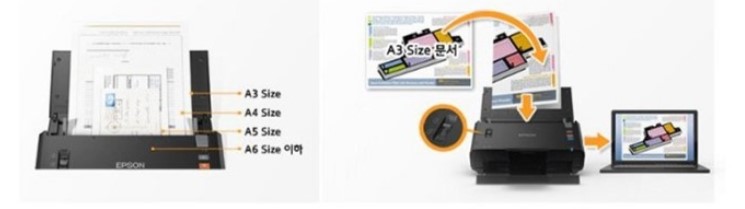
    • DS-560은 A4 크기 사이즈의 스캐너이기 때문 A3나 B4 사이즈를 스캔하려면, 원본을 정확히 반으로 접은 다음 급지하거나 또는 캐리어 시트(옵션 구매 가능) 사이에 반으로 접은 원본 이미지를 넣은 후 드라이버 상 [스티치 기능]을 이용하여 스캔해야 A3나 B4 이미지 스캔이 가능할 수 있습니다.
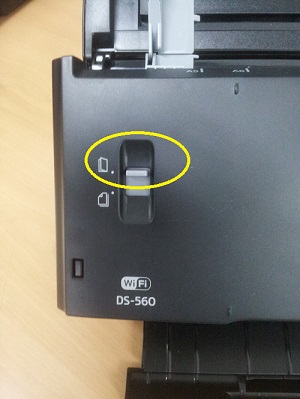
    • 1) DS-560 본체 오른쪽의 급지 방식 스위치 를 낱장/접힌용지 중 [접힌 용지] 방향으로 위로 올려줍니다
    • 접힌용지 방향으로 스위치 올림
    • 2) A3 또는 B4 사이즈 용지를 반으로 접은 후 아래 이미지 처럼 용지 가이드에 장착 후 가이드 크기를 조정합니다. 캐리어 시트를 사용시에는 캐리어 시트(별도 구매 필요) 안에 반으로 접은 용지를 원본용지를 넣어 장착합니다
    • 용지가이드에 장착 후 크기 조정
    • [ 참고 ]
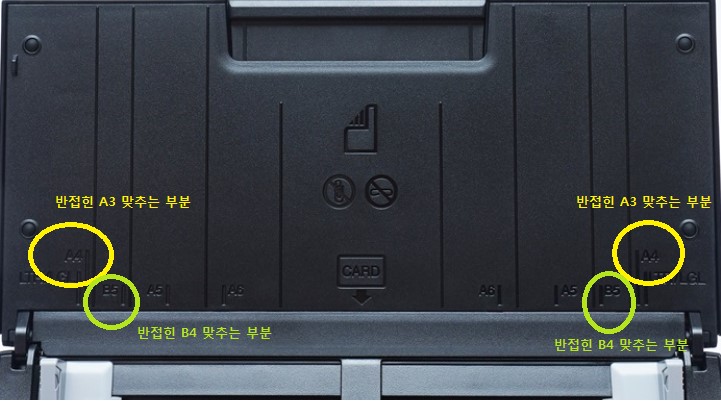
      • 1. 반으로 접은 A3 또는 B4용지를 장착한 후 반 접힌 A3는 아래 A4 표시에 맞게 양쪽 가이드를 조정하고, B4는 양쪽의 B5 표시에 맞게 가이드를 조정합니다.
      • 용지 맞추는 방법
    • 4) EPSON SCAN을 실행한 후 아래와 같이 설정한 후 스캔버튼을 누르면 최종 저장 이미지가 A3 또는 B$ 크기로 스캔이 가능합니다.
      (단, 스티치 이미지이기 때문에 원본상태에 따라 접합면이 다소 매끄럽지 않을 수 있으며, 경계가 조금 보일 수 있습니다)
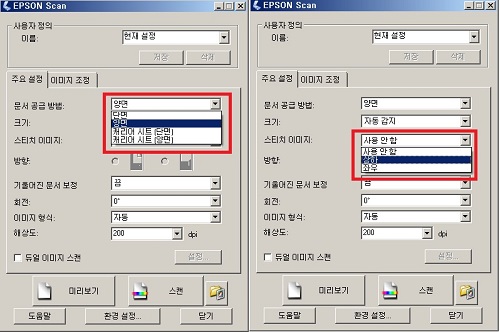
      • - 문서 공급 방법 : 양면(용지를 반으로 접어 그냥 급지시) 또는 캐리어시트[양면] (캐리어 시트 사용시)로 설정합니다.
      • - 스티치 이미지 : 이미지가 접합될 방향에 따라 상하 또는 좌우 선택
      • 문서공급방법 설정
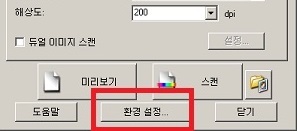
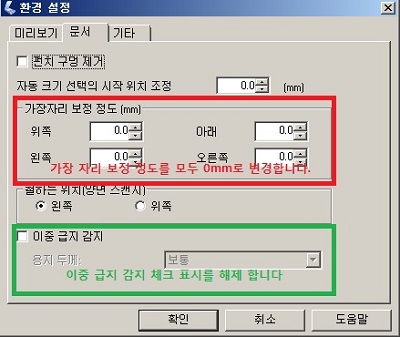
    • 5) EPSON SCAN 하단의 [환경설정] 버튼을 클릭합니다. [문서] 탭을 선택후 다음과 같이 설정합니다.
      (단, 스티치 이미지이기 때문에 원본상태에 따라 접합면이 다소 매끄럽지 않을 수 있으며, 경계가 조금 보일 수 있습니다)
      • - 가장자리 보정정도 : 모두 0mm로 설정합니다.
        (기본값은 2 또는 3mm로 설정되어 있습니다. 해당 설정값을 그대로 적용할 경우 접합면에 해당 크기 만큼의 공백이 발생되므로 0mm로 변경합니다)
      • - 이중 급지 감지 : 체크를 해제합니다.
        (이중 급지 감지가 선택되면, 접힌 용지를 급지하여 스캔시 용지가 걸렸다고 인식됩니다)
      • 환경설정 클릭
      • 가장자리 보정정도와 이중급지감지 설정
    Q

    [DS-560] A3, B4 스캔방법 

    A
    [DS-560] A3, B4 스캔방법
    • DS-560은 A4 크기 사이즈의 스캐너이기 때문 A3나 B4 사이즈를 스캔하려면, 원본을 정확히 반으로 접은 다음 급지하거나 또는 캐리어 시트(옵션 구매 가능) 사이에 반으로 접은 원본 이미지를 넣은 후 드라이버 상 [스티치 기능]을 이용하여 스캔해야 A3나 B4 이미지 스캔이 가능할 수 있습니다.
    • 1) DS-560 본체 오른쪽의 급지 방식 스위치 를 낱장/접힌용지 중 [접힌 용지] 방향으로 위로 올려줍니다
    • 접힌용지 방향으로 스위치 올림
    • 2) A3 또는 B4 사이즈 용지를 반으로 접은 후 아래 이미지 처럼 용지 가이드에 장착 후 가이드 크기를 조정합니다. 캐리어 시트를 사용시에는 캐리어 시트(별도 구매 필요) 안에 반으로 접은 용지를 원본용지를 넣어 장착합니다
    • 용지가이드에 장착 후 크기 조정
    • [ 참고 ]
      • 1. 반으로 접은 A3 또는 B4용지를 장착한 후 반 접힌 A3는 아래 A4 표시에 맞게 양쪽 가이드를 조정하고, B4는 양쪽의 B5 표시에 맞게 가이드를 조정합니다.
      • 용지 맞추는 방법
    • 4) EPSON SCAN을 실행한 후 아래와 같이 설정한 후 스캔버튼을 누르면 최종 저장 이미지가 A3 또는 B$ 크기로 스캔이 가능합니다.
      (단, 스티치 이미지이기 때문에 원본상태에 따라 접합면이 다소 매끄럽지 않을 수 있으며, 경계가 조금 보일 수 있습니다)
      • - 문서 공급 방법 : 양면(용지를 반으로 접어 그냥 급지시) 또는 캐리어시트[양면] (캐리어 시트 사용시)로 설정합니다.
      • - 스티치 이미지 : 이미지가 접합될 방향에 따라 상하 또는 좌우 선택
      • 문서공급방법 설정
    • 5) EPSON SCAN 하단의 [환경설정] 버튼을 클릭합니다. [문서] 탭을 선택후 다음과 같이 설정합니다.
      (단, 스티치 이미지이기 때문에 원본상태에 따라 접합면이 다소 매끄럽지 않을 수 있으며, 경계가 조금 보일 수 있습니다)
      • - 가장자리 보정정도 : 모두 0mm로 설정합니다.
        (기본값은 2 또는 3mm로 설정되어 있습니다. 해당 설정값을 그대로 적용할 경우 접합면에 해당 크기 만큼의 공백이 발생되므로 0mm로 변경합니다)
      • - 이중 급지 감지 : 체크를 해제합니다.
        (이중 급지 감지가 선택되면, 접힌 용지를 급지하여 스캔시 용지가 걸렸다고 인식됩니다)
      • 환경설정 클릭
      • 가장자리 보정정도와 이중급지감지 설정
    스캐너
    스캐너
    (공통) 스캐너 전원을 켜고 PC와 연결하면 전원이 꺼져요
    Q

    스캐너 전원을 켜고 PC와 연결하면 전원이 꺼져요 

    A
    (공통) 스캐너 전원을 켜고 PC와 연결하면 전원이 꺼져요
    • [ 원인 ]
    • SCSI 방식의 스캐너를 일반 프린터 포트(병렬포트,패러럴 포트)에 연결하게 되면 스캐너의 전원이 꺼지게 됩니다.
      그러나 SCSI와 병렬포트의 비슷한 생김새 때문에 많은 고객들이 SCSI케이블을 프린터 포트에 연결하는 경우가 있습니다.
    • [ 조치방법 ]
    • 컴퓨터에 SCSI카드가 장착되어 있다면 SCSI 카드에 연결하시면 됩니다.
    Q

    스캐너 전원을 켜고 PC와 연결하면 전원이 꺼져요 

    A
    (공통) 스캐너 전원을 켜고 PC와 연결하면 전원이 꺼져요
    • [ 원인 ]
    • SCSI 방식의 스캐너를 일반 프린터 포트(병렬포트,패러럴 포트)에 연결하게 되면 스캐너의 전원이 꺼지게 됩니다.
      그러나 SCSI와 병렬포트의 비슷한 생김새 때문에 많은 고객들이 SCSI케이블을 프린터 포트에 연결하는 경우가 있습니다.
    • [ 조치방법 ]
    • 컴퓨터에 SCSI카드가 장착되어 있다면 SCSI 카드에 연결하시면 됩니다.
    프로젝터
    프로젝터
    (공통) 스크린 사이즈에 맞게 프로젝터 설치는 어떻게 하나요
    Q

    스크린 사이즈에 맞게 프로젝터 설치는 어떻게 하나요 

    A
    (공통) PC와 프로젝터 연결 시 PC 화면의 아이콘이 프로젝터 화면에 표시되지 않은 경우
    • 1. 스크린 크기에 따른 투사거리 확인
      • 1) 스크린 사이즈에 맞게 프로젝터를 설치하려면, 스크린 크기에 따른 투사거리를 확인해서 프로젝터를 설치해야 합니다.
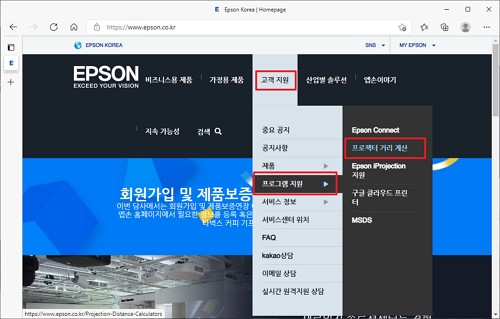
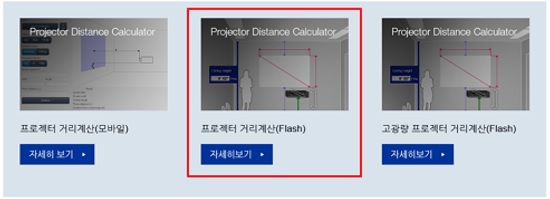
      • 2) 스크린 크기에 따른 투사거리는 제품 매뉴얼을 참고하시거나 한국 엡손 홈페이지에서 제공되는 [프로젝터 거리계산 프로그램]을 참조해 주십시오.
        • [프로젝터 거리계산 프로그램] 바로가기 클릭
          홈페이지(https://www.epson.co.kr) 접속 / 고객지원 클릭/ 프로그램 지원 클릭 / 프로젝터 거리계산 클릭
        • 프로젝터 거리계산 프로그램 지원 메뉴 이동 이미지
      • 3) 프로젝터 거리계산 프로그램 사용법
        • 프로젝터 거리계산 프로그램 사용법
        • * Web Page에서 바로 보기 : 프로젝터 거리계산 시뮬레이터에서 거리계산(데스크탑) 선택 (모바일일 경우 거리계산(모바일 선택)
        • * 다운로드 후 프로그램 실행하기 : OS에 따라 프로젝터 거리계산(Windows) 또는 프로젝터 거리계산(Mac)에서 다운로드 클릭 - 압축 해제 후 사용
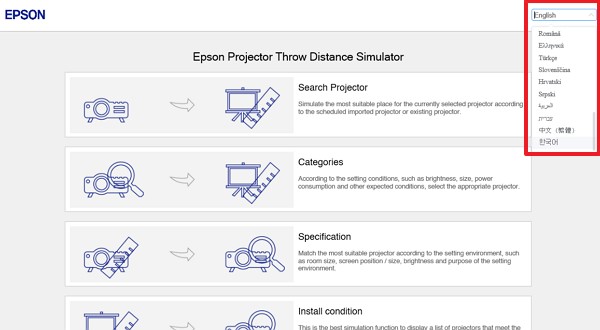
        • a. 언어 선택
        • 내 언어 선택
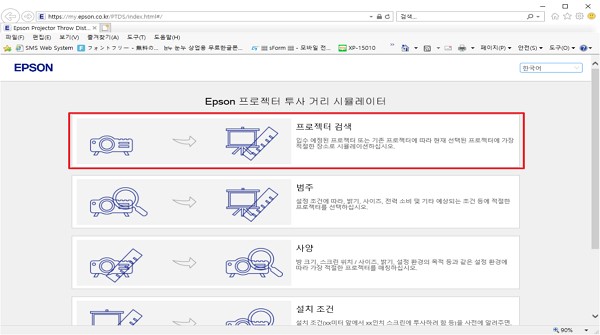
        • b. [프로젝터 검색] 선택
        • 프로젝터 선택
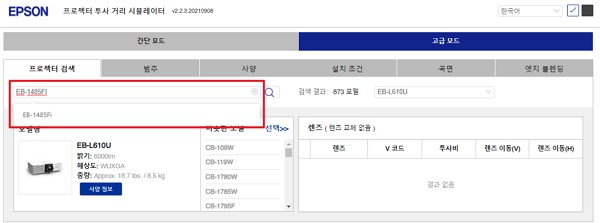
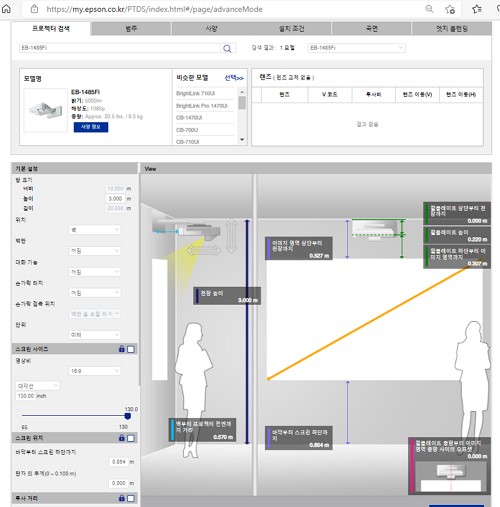
        • c. 측정하려는 프로젝터 모델명 입력 후 거리계산 확인
        • 모델명 입력
        • 거리계산 확인
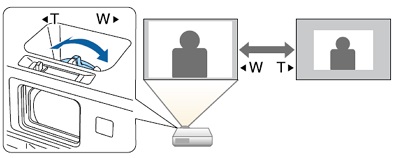
    • 2. 줌(ZOOM) 기능을 이용하여 영상 크기를 조정합니다.
      • 1) 줌(ZOOM)링이 있는 제품의 경우 줌 링을 조정하여 스크린에 맞게 영상 크기를 조정합니다.
      • 스크른에 맞게 크기 조정
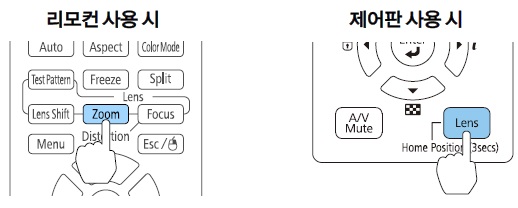
      • 2) 줌 링이 없는 전동 줌(ZOOM)을 지원하는 제품의 경우 프로젝터 제어판의 LENS 버튼, 리모콘의 ZOOM 버튼을 이용하여 영상 크기를 조정합니다.
      • 리모컨 사용 시와 제어판 사용 시
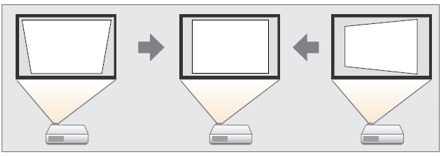
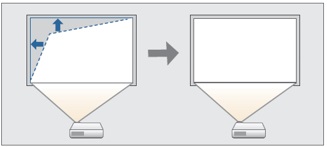
    • 3. 키스톤 또는 퀵코너 기능을 이용하여 스크린 크기에 맞게 영상 크기를 조정합니다.
      • 1) 키스톤 보정
      • 전체적인 사이즈 조정
      • 2) 퀵 코너(Quick Coner)보정
      • 모서리 각 조정
      • 3) 키스톤 보정 / 퀵 코너 보정 설정은 각 제품별 사용설명서를 참조해 주십시오.
        • [프로젝터 거리계산 프로그램] 바로가기 클릭
          홈페이지(https://www.epson.co.kr) 접속 / 고객지원 클릭/ 프로그램 지원 클릭 / 프로젝터 거리계산 클릭
      • 4) Lens Shift(렌즈 시프트), 곡면 보정, 점보정, 코너 보정 기능 등이 지원되는 제품의 경우 보다 정밀하게 스크린 크기에 맞게 조정이 가능합니다. 제품의 상세한 지원여부는 각 제품별 사용설명서를 참조해 주십시오.
        • [프로젝터 거리계산 프로그램] 바로가기 클릭
          홈페이지(https://www.epson.co.kr) 접속 / 고객지원 클릭/ 프로그램 지원 클릭 / 프로젝터 거리계산 클릭
    Q

    스크린 사이즈에 맞게 프로젝터 설치는 어떻게 하나요 

    A
    (공통) PC와 프로젝터 연결 시 PC 화면의 아이콘이 프로젝터 화면에 표시되지 않은 경우
    • 1. 스크린 크기에 따른 투사거리 확인
      • 1) 스크린 사이즈에 맞게 프로젝터를 설치하려면, 스크린 크기에 따른 투사거리를 확인해서 프로젝터를 설치해야 합니다.
      • 2) 스크린 크기에 따른 투사거리는 제품 매뉴얼을 참고하시거나 한국 엡손 홈페이지에서 제공되는 [프로젝터 거리계산 프로그램]을 참조해 주십시오.
        • [프로젝터 거리계산 프로그램] 바로가기 클릭
          홈페이지(https://www.epson.co.kr) 접속 / 고객지원 클릭/ 프로그램 지원 클릭 / 프로젝터 거리계산 클릭
        • 프로젝터 거리계산 프로그램 지원 메뉴 이동 이미지
      • 3) 프로젝터 거리계산 프로그램 사용법
        • 프로젝터 거리계산 프로그램 사용법
        • * Web Page에서 바로 보기 : 프로젝터 거리계산 시뮬레이터에서 거리계산(데스크탑) 선택 (모바일일 경우 거리계산(모바일 선택)
        • * 다운로드 후 프로그램 실행하기 : OS에 따라 프로젝터 거리계산(Windows) 또는 프로젝터 거리계산(Mac)에서 다운로드 클릭 - 압축 해제 후 사용
        • a. 언어 선택
        • 내 언어 선택
        • b. [프로젝터 검색] 선택
        • 프로젝터 선택
        • c. 측정하려는 프로젝터 모델명 입력 후 거리계산 확인
        • 모델명 입력
        • 거리계산 확인
    • 2. 줌(ZOOM) 기능을 이용하여 영상 크기를 조정합니다.
      • 1) 줌(ZOOM)링이 있는 제품의 경우 줌 링을 조정하여 스크린에 맞게 영상 크기를 조정합니다.
      • 스크른에 맞게 크기 조정
      • 2) 줌 링이 없는 전동 줌(ZOOM)을 지원하는 제품의 경우 프로젝터 제어판의 LENS 버튼, 리모콘의 ZOOM 버튼을 이용하여 영상 크기를 조정합니다.
      • 리모컨 사용 시와 제어판 사용 시
    • 3. 키스톤 또는 퀵코너 기능을 이용하여 스크린 크기에 맞게 영상 크기를 조정합니다.
      • 1) 키스톤 보정
      • 전체적인 사이즈 조정
      • 2) 퀵 코너(Quick Coner)보정
      • 모서리 각 조정
      • 3) 키스톤 보정 / 퀵 코너 보정 설정은 각 제품별 사용설명서를 참조해 주십시오.
        • [프로젝터 거리계산 프로그램] 바로가기 클릭
          홈페이지(https://www.epson.co.kr) 접속 / 고객지원 클릭/ 프로그램 지원 클릭 / 프로젝터 거리계산 클릭
      • 4) Lens Shift(렌즈 시프트), 곡면 보정, 점보정, 코너 보정 기능 등이 지원되는 제품의 경우 보다 정밀하게 스크린 크기에 맞게 조정이 가능합니다. 제품의 상세한 지원여부는 각 제품별 사용설명서를 참조해 주십시오.
        • [프로젝터 거리계산 프로그램] 바로가기 클릭
          홈페이지(https://www.epson.co.kr) 접속 / 고객지원 클릭/ 프로그램 지원 클릭 / 프로젝터 거리계산 클릭
    프로젝터
    프로젝터
    (공통) PC와 프로젝터 연결 시 PC 화면의 아이콘이 프로젝터 화면에 표시되지 않은 경우
    Q

    PC와 프로젝터 연결 시 PC 화면의 아이콘이 프로젝터 화면에 표시되지 않은 경우 

    A
    (공통) PC와 프로젝터 연결 시 PC 화면의 아이콘이 프로젝터 화면에 표시되지 않은 경우
    • 데스크탑 또는 노트북을 프로젝터와 연결하여 투사 시
      컴퓨터 화면에는 바탕화면 아이콘이 표시되나 프로젝터 투사화면에는 아이콘이 표시되지 않은 경우
      디스플레이가 확장 모드로 설정되어 나타나는 증상입니다.
    • 컴퓨터와 프로젝터
    • 1. 컴퓨터에서 윈도우 키 + P 버튼을 누릅니다.
    • 윈도우 키와 p키를 누릅니다
    • 2. 디스플레이 설정 메뉴가 표시되면 [복제모드]를 선택합니다.
      ( 컴퓨터 제조사에 따라 표시되는 화면은 상이할 수 있습니다.)
    • 디스플레이 설정 메뉴 복제
    • 3. 윈도우 키 + P 버튼으로 디스플레이 설정 메뉴가 표시되지 않는다면, 바탕화면의 빈 공간에 오른쪽 마우스 버튼을 누른 후 [디스플레이 설정]메뉴를 클릭합니다. (Windows 10 기준입니다)
    • 디스플레이 설정
    • 4. 디스플레이 설정 창이 열리면, 다중 디스플레이 설정을 [디스플레이 복제]로 변경한 후 확인 버튼을 클릭합니다.
    • 변경한 후 확인버튼 클릭
    Q

    PC와 프로젝터 연결 시 PC 화면의 아이콘이 프로젝터 화면에 표시되지 않은 경우 

    A
    (공통) PC와 프로젝터 연결 시 PC 화면의 아이콘이 프로젝터 화면에 표시되지 않은 경우
    • 데스크탑 또는 노트북을 프로젝터와 연결하여 투사 시
      컴퓨터 화면에는 바탕화면 아이콘이 표시되나 프로젝터 투사화면에는 아이콘이 표시되지 않은 경우
      디스플레이가 확장 모드로 설정되어 나타나는 증상입니다.
    • 컴퓨터와 프로젝터
    • 1. 컴퓨터에서 윈도우 키 + P 버튼을 누릅니다.
    • 윈도우 키와 p키를 누릅니다
    • 2. 디스플레이 설정 메뉴가 표시되면 [복제모드]를 선택합니다.
      ( 컴퓨터 제조사에 따라 표시되는 화면은 상이할 수 있습니다.)
    • 디스플레이 설정 메뉴 복제
    • 3. 윈도우 키 + P 버튼으로 디스플레이 설정 메뉴가 표시되지 않는다면, 바탕화면의 빈 공간에 오른쪽 마우스 버튼을 누른 후 [디스플레이 설정]메뉴를 클릭합니다. (Windows 10 기준입니다)
    • 디스플레이 설정
    • 4. 디스플레이 설정 창이 열리면, 다중 디스플레이 설정을 [디스플레이 복제]로 변경한 후 확인 버튼을 클릭합니다.
    • 변경한 후 확인버튼 클릭
    프로젝터
    프로젝터
    (공통) 프로젝터 투사 시 화면이 뒤집어져서 투사되는 경우
    Q

    프로젝터 투사 시 화면이 뒤집어져서 투사되는 경우 

    A
    (공통) 프로젝터 투사 시 화면이 뒤집어져서 투사되는 경우
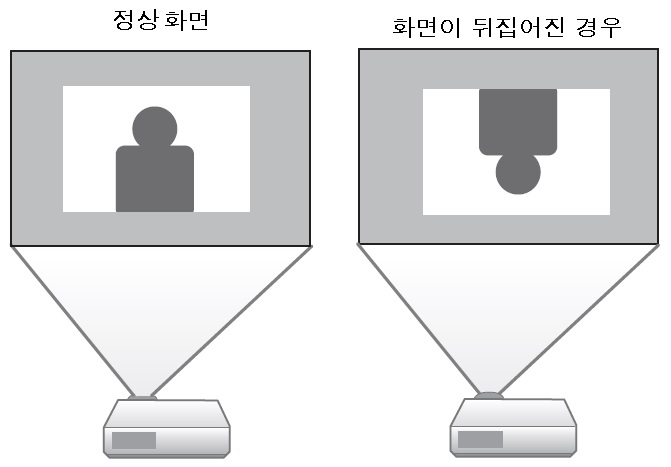
    • 프로젝터 투사 시 화면이 뒤집어져서 투사되는 경우 아래와 같은 원인이 있을 수 있습니다.
      조치방법을 확인해 주십시오.
    • [ 증상 ]
    • 정상화면과 화면이 뒤집어진 경우
    • [ 원인 ]
    • 프로젝터 투사 방식 설정이 잘못 되어 나타나는 증상입니다.
      • 1) 프로젝터가 천정에 장착되어 있으나 투사방식이 전면 투사로 설정되어 있는 경우
      • 2) 프로젝터가 책상 또는 바닥에 놓고 투사하고 있으나 투사방식이 전면-천정으로 설정되는 있는 경우
    • [ 조치방법 ]
    • 1. 프로젝터 제어판의 메뉴(MENU) 버튼을 누르거나 리모콘에서 메뉴(MENU) 버튼을 누릅니다.
    • 2. 메뉴화면이 프로젝터 표시되면, 프로젝터의 제어판 또는 리모콘의 ▼, ▶ 버튼을 이용하여 [고급설정] 메뉴로 이동합니다.
    • 3. [투사방식]을 선택하고
      • - 프로젝터가 천정에 설치되어 있고 스크린 앞에서 투사한다면, [전면-천정]으로 변경
      • - 프로젝터를 바닥/책상에 놓고 스크린 앞에서 투사한다면, [전면]으로 변경
      • - 프로젝터가 천정에 설치되어 있고 스크린 뒤에서 투사한다면, [후면-천정]으로 변경
      • - 프로젝터가 바닥/책상에 놓고 스크린 뒤에서 투사한다면, [후면]으로 변경한 후 엔터(Enter)버튼을 누릅니다.
    Q

    프로젝터 투사 시 화면이 뒤집어져서 투사되는 경우 

    A
    (공통) 프로젝터 투사 시 화면이 뒤집어져서 투사되는 경우
    • 프로젝터 투사 시 화면이 뒤집어져서 투사되는 경우 아래와 같은 원인이 있을 수 있습니다.
      조치방법을 확인해 주십시오.
    • [ 증상 ]
    • 정상화면과 화면이 뒤집어진 경우
    • [ 원인 ]
    • 프로젝터 투사 방식 설정이 잘못 되어 나타나는 증상입니다.
      • 1) 프로젝터가 천정에 장착되어 있으나 투사방식이 전면 투사로 설정되어 있는 경우
      • 2) 프로젝터가 책상 또는 바닥에 놓고 투사하고 있으나 투사방식이 전면-천정으로 설정되는 있는 경우
    • [ 조치방법 ]
    • 1. 프로젝터 제어판의 메뉴(MENU) 버튼을 누르거나 리모콘에서 메뉴(MENU) 버튼을 누릅니다.
    • 2. 메뉴화면이 프로젝터 표시되면, 프로젝터의 제어판 또는 리모콘의 ▼, ▶ 버튼을 이용하여 [고급설정] 메뉴로 이동합니다.
    • 3. [투사방식]을 선택하고
      • - 프로젝터가 천정에 설치되어 있고 스크린 앞에서 투사한다면, [전면-천정]으로 변경
      • - 프로젝터를 바닥/책상에 놓고 스크린 앞에서 투사한다면, [전면]으로 변경
      • - 프로젝터가 천정에 설치되어 있고 스크린 뒤에서 투사한다면, [후면-천정]으로 변경
      • - 프로젝터가 바닥/책상에 놓고 스크린 뒤에서 투사한다면, [후면]으로 변경한 후 엔터(Enter)버튼을 누릅니다.
    << 1 2 3 4 5 6 7 8 9 10 >>
    제품 관련 가장 많이 찾는 영상

    엡손 라운지 전용 고객상담 창구

    공지사항

    kakao 바로문의 최근 본 상품 최근 본 상품 move top