회원가입하면 5000원 생일쿠폰 증정
Search
닫기
검색 목록 / 카테고리, 굽높이, 컬러, 사이즈, 가격대, 상품명, 적용
검색어
검색어
카테고리
카테고리
가격
가격
~
적용
제품 상담
초기화

한국엡손 X 콜라보레이션

제품/소모품

렌탈 서비스

엡손 케어

이벤트/혜택

게시판이미지
자주 하는 질문
현재 위치
Home > 고객지원 > 스스로 해결하기 > 자주 하는 질문
제품 관련 지원이 필요하신가요?

원하시는 정보를 검색해 보세요

질문/답변
분류
제목
라벨프린터
라벨프린터
(공통) 각 기종별 초기화 방법
Q

각 기종별 초기화 방법 

A
(공통) 각 기종별 초기화 방법
  • ☞ OK300
    • 1. 【 ON/OFF 】버튼을 눌러 전원을 끈다
    • 2. 【 선택,줄변경 】와 【BS/취소】를 누른상태로 ON/OFF 버튼을 눌러 전원을 켠다
    • 3. 액정에 '초기화?' 메세지가 점멸된다
    • 4. 【 선택.줄변경 】키를 누르면 '초기화실행!' 메세지가 표시된 후 초기화가 완료 된다
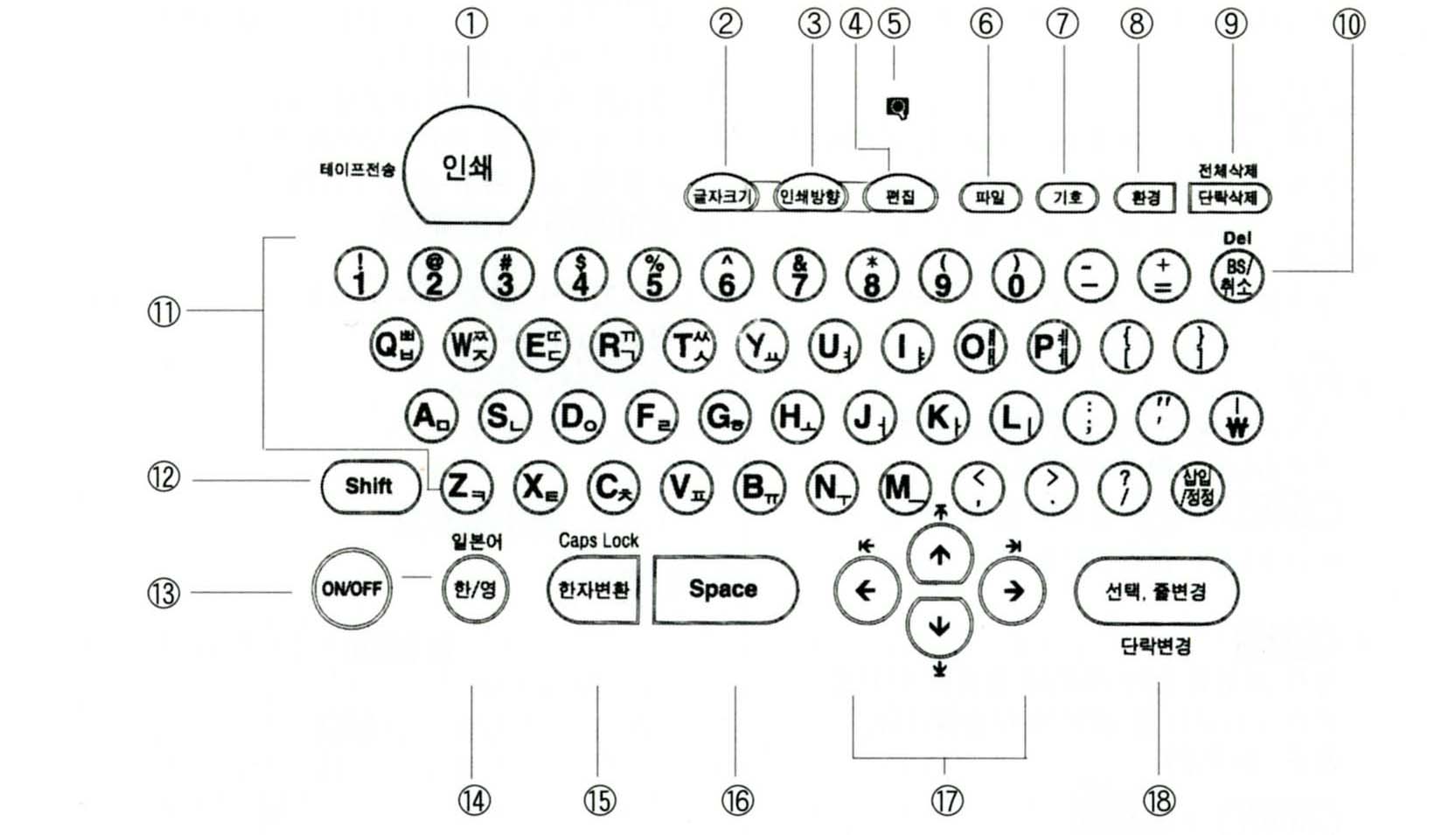
    • 5. OK300 자판 보기
      • ok300자판
  • ☞ OK497/OK700/OK720
    • 1. 【 ON/OFF 】버튼을 눌러 전원을 끈다
    • 2. 【 선택/단락변경 】과 【 BS/취소 】 누른상태로 ON/OFF 버튼을 눌러 전원을 켠다
    • 3. 액정에 '본체초기화?' 메세지가 깜박인다
    • 4. 【 선택.줄변경 】키를 누르면 '초기화실행!' 메세지가 표시된 후 초기화가 완료 된다
  • 만약 문제가 해결되지 않았다면 카카오 1:1 채팅 서비스 통해 신속한 대응을 받으실 수 있습니다.
  • 불편사항이 해결되지 않았거나 추가 문의사항이 있으시면, 아래의 온라인 상담 서비스를 이용해 주십시오.
Q

각 기종별 초기화 방법 

A
(공통) 각 기종별 초기화 방법
  • ☞ OK300
    • 1. 【 ON/OFF 】버튼을 눌러 전원을 끈다
    • 2. 【 선택,줄변경 】와 【BS/취소】를 누른상태로 ON/OFF 버튼을 눌러 전원을 켠다
    • 3. 액정에 '초기화?' 메세지가 점멸된다
    • 4. 【 선택.줄변경 】키를 누르면 '초기화실행!' 메세지가 표시된 후 초기화가 완료 된다
    • 5. OK300 자판 보기
      • ok300자판
  • ☞ OK497/OK700/OK720
    • 1. 【 ON/OFF 】버튼을 눌러 전원을 끈다
    • 2. 【 선택/단락변경 】과 【 BS/취소 】 누른상태로 ON/OFF 버튼을 눌러 전원을 켠다
    • 3. 액정에 '본체초기화?' 메세지가 깜박인다
    • 4. 【 선택.줄변경 】키를 누르면 '초기화실행!' 메세지가 표시된 후 초기화가 완료 된다
  • 만약 문제가 해결되지 않았다면 카카오 1:1 채팅 서비스 통해 신속한 대응을 받으실 수 있습니다.
  • 불편사항이 해결되지 않았거나 추가 문의사항이 있으시면, 아래의 온라인 상담 서비스를 이용해 주십시오.
라벨프린터
라벨프린터
(공통) 출력된 라벨 내용 중간에 선이 그어지거나 부분적으로 인쇄가 안되는 경우
Q

출력된 라벨 내용 중간에 선이 그어지거나 부분적으로 인쇄가 안되는 경우 

A
(공통) 출력된 라벨 내용 중간에 선이 그어지거나 부분적으로 인쇄가 안되는 경우
  • 라벨 인쇄시 가로 밴딩이 발생하거나 부분적으로 출력이 안되는 원인은,
    인쇄 헤드에 오염물이나 먼지 부착으로 인해 문자가 인쇄되지 못해 나타나는 현상입니다.
  • [ 증상 ]
    • 가로줄로 인쇄가 잘 안된 상황
    • 라벨 라이터의 덮개를 열어 라벨 카트리지를 빼고 위쪽에서 안을 들여다 보면
      녹색+금색의 헤드(붉은 선 표시 참조)가 보입니다.
    • 라벨라이터의 안 쪽
    • 아래 그림처럼 약용 알코올(에틸알코올)을 면봉에 묻혀서 인쇄 헤드를 닦아주십시오.
    • 인쇄 헤드를 면봉으로 닦는 이미지
    • 면봉으로 청소를 해도 동일하게 밴딩이 생기거나 부분적으로 출력이 안된다면,
      헤드나 본체 쪽의 문제일 수 있음으로 AS점검을 받으셔야 합니다.
  • 만약 문제가 해결되지 않았다면 카카오 1:1 채팅 서비스 통해 신속한 대응을 받으실 수 있습니다.
  • 불편사항이 해결되지 않았거나 추가 문의사항이 있으시면, 아래의 온라인 상담 서비스를 이용해 주십시오.
Q

출력된 라벨 내용 중간에 선이 그어지거나 부분적으로 인쇄가 안되는 경우 

A
(공통) 출력된 라벨 내용 중간에 선이 그어지거나 부분적으로 인쇄가 안되는 경우
  • 라벨 인쇄시 가로 밴딩이 발생하거나 부분적으로 출력이 안되는 원인은,
    인쇄 헤드에 오염물이나 먼지 부착으로 인해 문자가 인쇄되지 못해 나타나는 현상입니다.
  • [ 증상 ]
    • 가로줄로 인쇄가 잘 안된 상황
    • 라벨 라이터의 덮개를 열어 라벨 카트리지를 빼고 위쪽에서 안을 들여다 보면
      녹색+금색의 헤드(붉은 선 표시 참조)가 보입니다.
    • 라벨라이터의 안 쪽
    • 아래 그림처럼 약용 알코올(에틸알코올)을 면봉에 묻혀서 인쇄 헤드를 닦아주십시오.
    • 인쇄 헤드를 면봉으로 닦는 이미지
    • 면봉으로 청소를 해도 동일하게 밴딩이 생기거나 부분적으로 출력이 안된다면,
      헤드나 본체 쪽의 문제일 수 있음으로 AS점검을 받으셔야 합니다.
  • 만약 문제가 해결되지 않았다면 카카오 1:1 채팅 서비스 통해 신속한 대응을 받으실 수 있습니다.
  • 불편사항이 해결되지 않았거나 추가 문의사항이 있으시면, 아래의 온라인 상담 서비스를 이용해 주십시오.
스캐너
스캐너
(공통) SetupNavi를 이용해 손쉽게 스캐너 드라이버를 설치하는 방법
Q

SetupNavi를 이용해 손쉽게 스캐너 드라이버를 설치하는 방법 

A
(공통) SetupNavi를 이용해 손쉽게 스캐너 드라이버를 설치하는 방법
  • 1. 개요
    • PC(또는 노트북)이 인터넷에 연결되어 있다면, 웹사이트(SetupNavi)에서 손쉽게 드라이버를 다운로드 받아서 설치할 수 있습니다.
  • 2. 드라이버 다운로드 받기
    * 하기 설명은 DS-570W 제품을 기준으로 설명하는 예이며 운영체제 또는 스캐너 모델에 따라 화면 구성이 다를 수 있습니다.
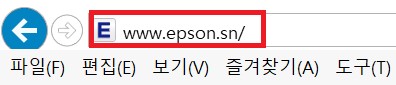
    • 1) 인터넷 브라우저(Explorer, Chrome 등)에서 www.epson.sn을 입력합니다.
    • epson.sn 입력 이미지
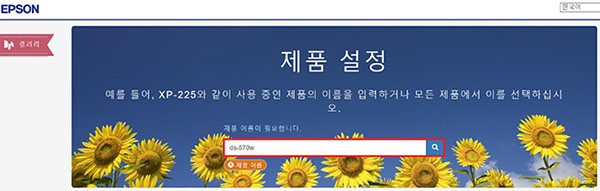
    • 2) 검색창에 사용하시는 스캐너 모델명을 입력하고 "돋보기 버튼"을 클릭합니다.
      예) DS-520, DS-570, Perfection V39 등
    • 제품 설정 돋보기
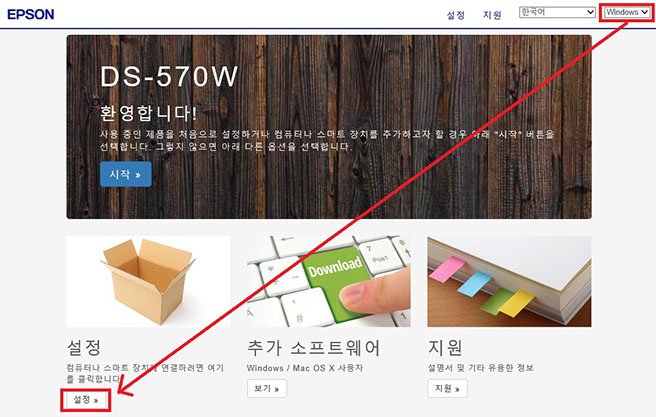
    • 3) PC(또는 노트북)에 사용하고 있는 운영체제가 맞는지 확인하고 Windows 또는 Mac중에 선택합니다.
      운영체제 확인 후 하단의 설정 버튼을 클릭합니다.
    • 운영체제 선택
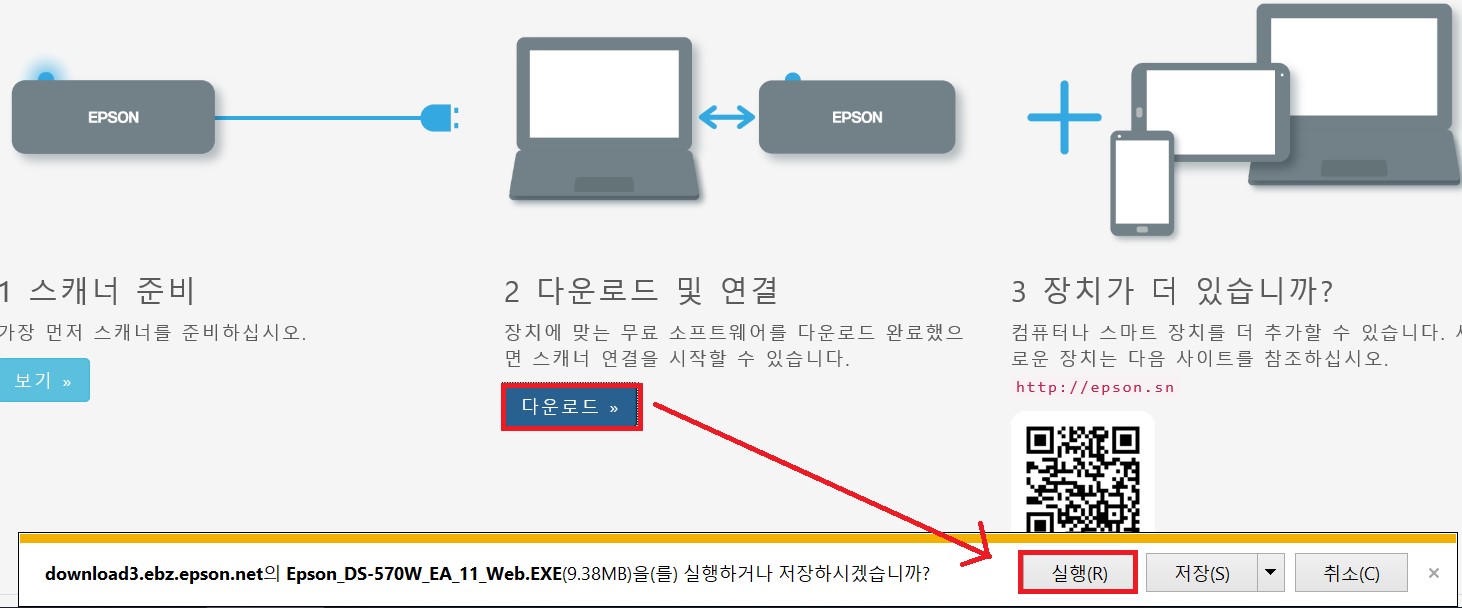
    • 4) 다운로드 버튼을 클릭하면, 설치파일이 표시됩니다.. 그 다음 실행을 클릭합니다.
    • 설치파일 실행
  • 3. 드라이버 설치하기
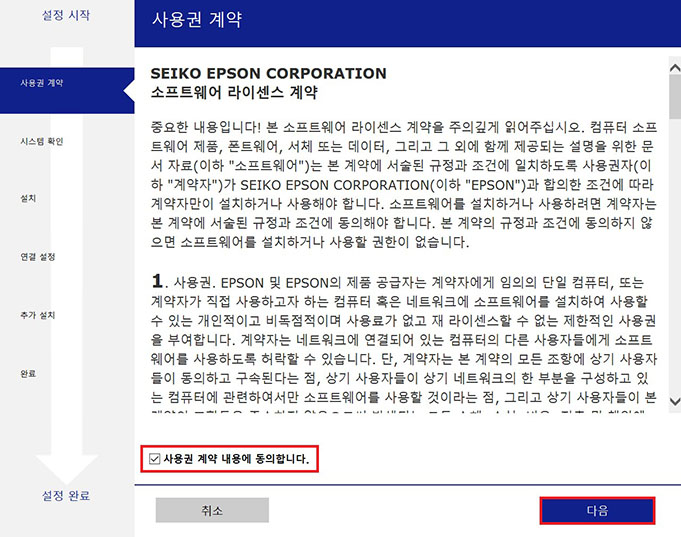
    • 프로그램이 실행되면 Install Navi 화면이 표시됩니다.
    • 사용계약 동의
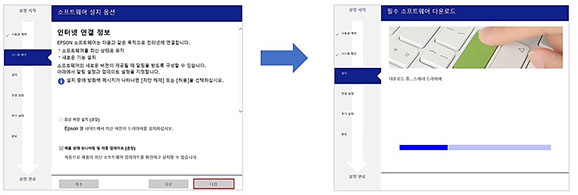
    • 2) 다음 버튼을 클릭하면 설치가 시작됩니다.
      설치가 완료될때까지 잠시만 기다려 주시기 바랍니다. PC 환경에 따라 10분 이상 소요될 수 있습니다.
    • 설치 시작
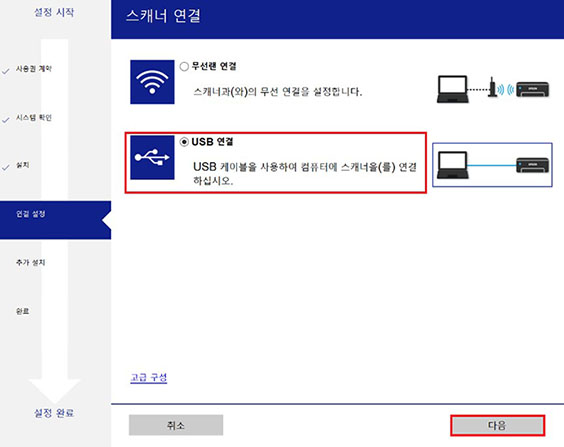
    • 3) 드라이버가 설치 완료되면 아래 화면이 표시됩니다. USB연결을 선택하고 다음을 클릭합니다.
    • usb연결
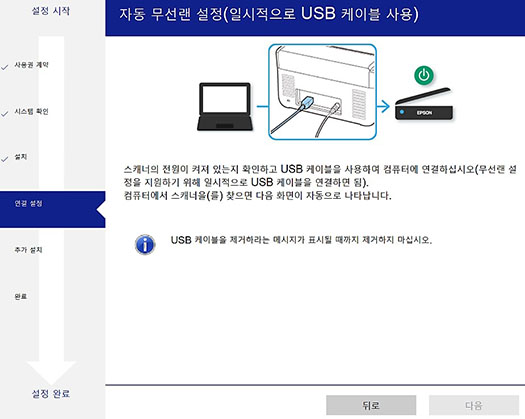
    • 4) 아래 화면에서 스캐너의 전원을 켜고, 제품 박스에 동봉된 USB 케이블로 PC(또는 노트북)와 스캐너를 연결해 주세요.
    • 스캐너 연결
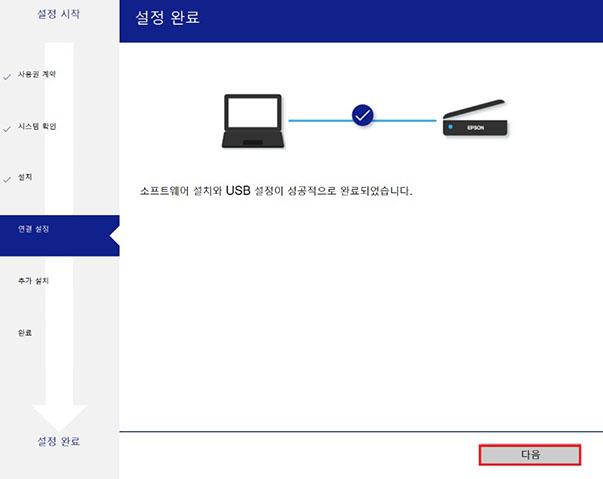
    • 5) USB 케이블로 연결된 스캐너가 인식된다면 아래 화면이 표시됩니다. 다음을 클릭해 주세요.
    • 연결 스캐너 확인
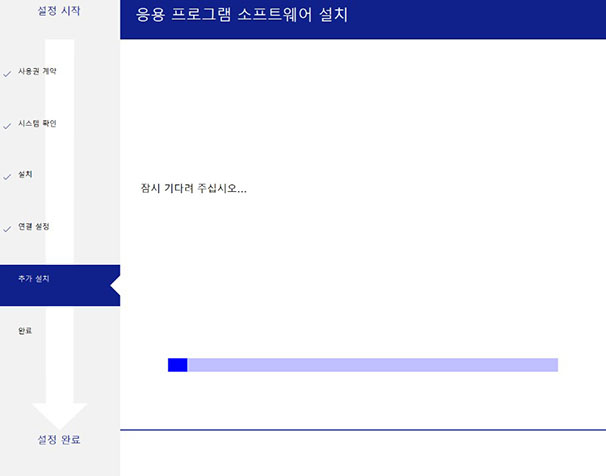
    • 6) 추가로 설치할 소프트웨어가 있는지 검색합니다. 잠시만 기다려 주세요.
    • 소프트웨어 확인
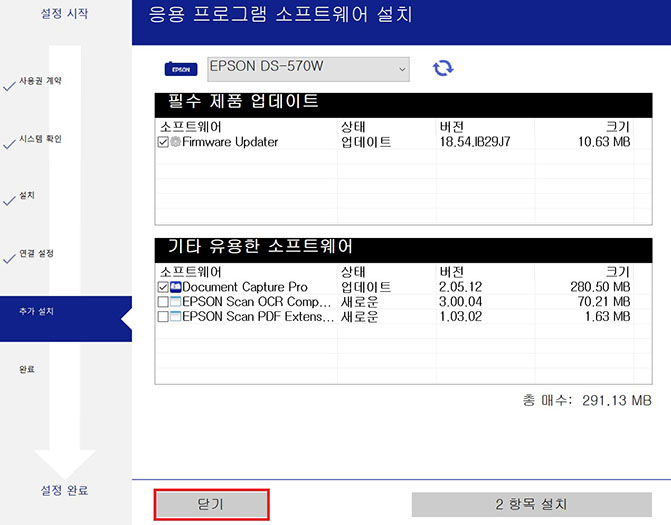
    • 7) 추가로 필요한 소프트웨어가 없다면 "닫기"를 선택하고 종료합니다.
      기타 펌웨어 업데이트 또는 읽기 가능한 PDF가 필요한 경우에는 "항목 설치"를 선택합니다.
      * 펌웨어 업데이트 또는 읽기 가능한 PDF설정 방법은 별도 가이드를 참조해 주세요.
    • 소프트웨어 닫기 종료
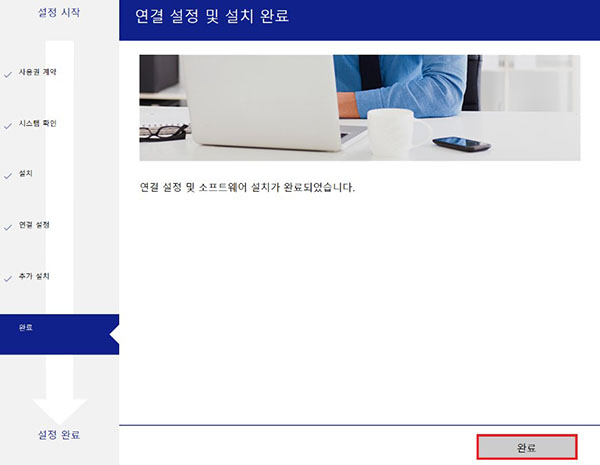
    • 8) 완료 버튼을 클릭합니다.
    • 완료 클릭
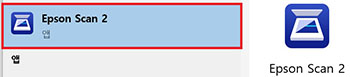
    • 9) 스캐너에 용지를 장착하고, 운영체제에서 Epson Scan 2 또는 Epson Scan 가 표시된다면 드라이버가 정상적으로 설치된 것입니다.
    • 드라이버 설치 완료
  • 만약 문제가 해결되지 않았다면 카카오 1:1 채팅 서비스 통해 신속한 대응을 받으실 수 있습니다.
  • 불편사항이 해결되지 않았거나 추가 문의사항이 있으시면, 아래의 온라인 상담 서비스를 이용해 주십시오.
Q

SetupNavi를 이용해 손쉽게 스캐너 드라이버를 설치하는 방법 

A
(공통) SetupNavi를 이용해 손쉽게 스캐너 드라이버를 설치하는 방법
  • 1. 개요
    • PC(또는 노트북)이 인터넷에 연결되어 있다면, 웹사이트(SetupNavi)에서 손쉽게 드라이버를 다운로드 받아서 설치할 수 있습니다.
  • 2. 드라이버 다운로드 받기
    * 하기 설명은 DS-570W 제품을 기준으로 설명하는 예이며 운영체제 또는 스캐너 모델에 따라 화면 구성이 다를 수 있습니다.
    • 1) 인터넷 브라우저(Explorer, Chrome 등)에서 www.epson.sn을 입력합니다.
    • epson.sn 입력 이미지
    • 2) 검색창에 사용하시는 스캐너 모델명을 입력하고 "돋보기 버튼"을 클릭합니다.
      예) DS-520, DS-570, Perfection V39 등
    • 제품 설정 돋보기
    • 3) PC(또는 노트북)에 사용하고 있는 운영체제가 맞는지 확인하고 Windows 또는 Mac중에 선택합니다.
      운영체제 확인 후 하단의 설정 버튼을 클릭합니다.
    • 운영체제 선택
    • 4) 다운로드 버튼을 클릭하면, 설치파일이 표시됩니다.. 그 다음 실행을 클릭합니다.
    • 설치파일 실행
  • 3. 드라이버 설치하기
    • 프로그램이 실행되면 Install Navi 화면이 표시됩니다.
    • 사용계약 동의
    • 2) 다음 버튼을 클릭하면 설치가 시작됩니다.
      설치가 완료될때까지 잠시만 기다려 주시기 바랍니다. PC 환경에 따라 10분 이상 소요될 수 있습니다.
    • 설치 시작
    • 3) 드라이버가 설치 완료되면 아래 화면이 표시됩니다. USB연결을 선택하고 다음을 클릭합니다.
    • usb연결
    • 4) 아래 화면에서 스캐너의 전원을 켜고, 제품 박스에 동봉된 USB 케이블로 PC(또는 노트북)와 스캐너를 연결해 주세요.
    • 스캐너 연결
    • 5) USB 케이블로 연결된 스캐너가 인식된다면 아래 화면이 표시됩니다. 다음을 클릭해 주세요.
    • 연결 스캐너 확인
    • 6) 추가로 설치할 소프트웨어가 있는지 검색합니다. 잠시만 기다려 주세요.
    • 소프트웨어 확인
    • 7) 추가로 필요한 소프트웨어가 없다면 "닫기"를 선택하고 종료합니다.
      기타 펌웨어 업데이트 또는 읽기 가능한 PDF가 필요한 경우에는 "항목 설치"를 선택합니다.
      * 펌웨어 업데이트 또는 읽기 가능한 PDF설정 방법은 별도 가이드를 참조해 주세요.
    • 소프트웨어 닫기 종료
    • 8) 완료 버튼을 클릭합니다.
    • 완료 클릭
    • 9) 스캐너에 용지를 장착하고, 운영체제에서 Epson Scan 2 또는 Epson Scan 가 표시된다면 드라이버가 정상적으로 설치된 것입니다.
    • 드라이버 설치 완료
  • 만약 문제가 해결되지 않았다면 카카오 1:1 채팅 서비스 통해 신속한 대응을 받으실 수 있습니다.
  • 불편사항이 해결되지 않았거나 추가 문의사항이 있으시면, 아래의 온라인 상담 서비스를 이용해 주십시오.
스캐너
스캐너
(공통) 스캔 시 E1460-B305 또는 E583-B308 메세지가 표시되면서 스캔이 안되는 경우
Q

스캔 시 E1460-B305 또는 E583-B308 메세지가 표시되면서 스캔이 안되는 경우 

A
(공통) 스캔 시 E1460-B305 또는 E583-B308 메세지가 표시되면서 스캔이 안되는 경우
  • 1. 개요
    • 스캐너 DS-530, DS-570W, DS-770, DS-780N, DS-1630, DS-310, DS-360W 모델은 USB 3.0(Super-Speed)를 지원합니다.
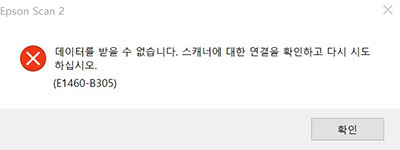
      "USB2.0 및 USB3.0을 동시에 지원하는 PC"에서 USB2.0 케이블로 연결하는 경우, 아래 메세지가 발생할 수 있습니다.
      ( E1460-B305 또는 E583-B308)
    • 스캐너 연결 오류 창
  • 2. 해결 방법
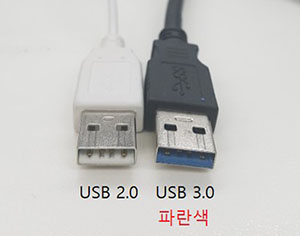
    • 1) USB 3.0 케이블(커넥터 부분이 파란색)을 이용하여 스캐너와 PC를 연결해 주세요.
    • usb2.0과 usb 3.0
  • 만약 문제가 해결되지 않았다면 카카오 1:1 채팅 서비스 통해 신속한 대응을 받으실 수 있습니다.
  • 불편사항이 해결되지 않았거나 추가 문의사항이 있으시면, 아래의 온라인 상담 서비스를 이용해 주십시오.
Q

스캔 시 E1460-B305 또는 E583-B308 메세지가 표시되면서 스캔이 안되는 경우 

A
(공통) 스캔 시 E1460-B305 또는 E583-B308 메세지가 표시되면서 스캔이 안되는 경우
  • 1. 개요
    • 스캐너 DS-530, DS-570W, DS-770, DS-780N, DS-1630, DS-310, DS-360W 모델은 USB 3.0(Super-Speed)를 지원합니다.
      "USB2.0 및 USB3.0을 동시에 지원하는 PC"에서 USB2.0 케이블로 연결하는 경우, 아래 메세지가 발생할 수 있습니다.
      ( E1460-B305 또는 E583-B308)
    • 스캐너 연결 오류 창
  • 2. 해결 방법
    • 1) USB 3.0 케이블(커넥터 부분이 파란색)을 이용하여 스캐너와 PC를 연결해 주세요.
    • usb2.0과 usb 3.0
  • 만약 문제가 해결되지 않았다면 카카오 1:1 채팅 서비스 통해 신속한 대응을 받으실 수 있습니다.
  • 불편사항이 해결되지 않았거나 추가 문의사항이 있으시면, 아래의 온라인 상담 서비스를 이용해 주십시오.
스캐너
스캐너
(공통) Silverfast 최신 버전 다운로드 및 설치 가이드
Q

Silverfast 최신 버전 다운로드 및 설치 가이드 

A
(공통) Silverfast 최신 버전 다운로드 및 설치 가이드
  • [ 증상 ]
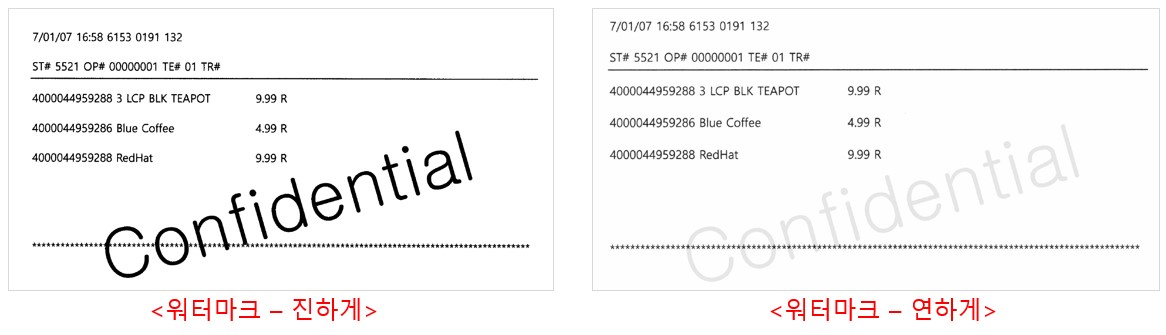
    • 워터마크의 농도를 연하게 설정해도 계속 진하게 스캔 됩니다.
    • 워터마크 농도 설정
  • [ 조치방법 ]
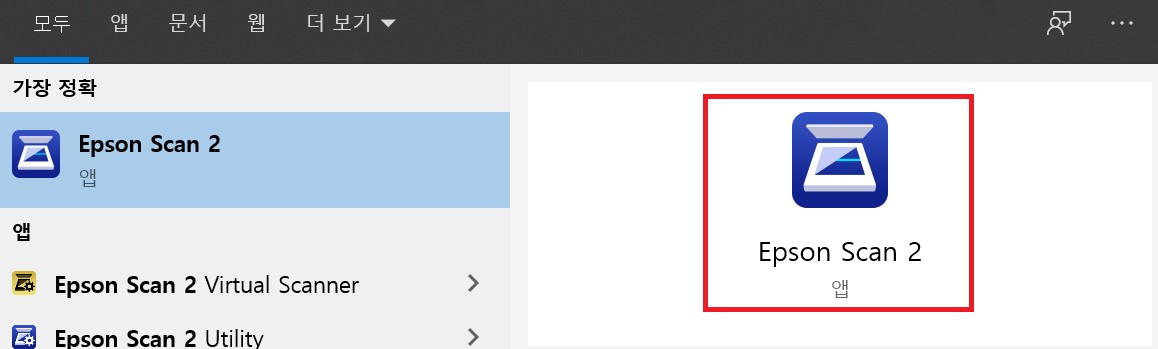
    • 1) Windows 시작 > Epson Scan 2 또는 Epson Scan을 실행합니다.
    • 엡손 스캔 실행
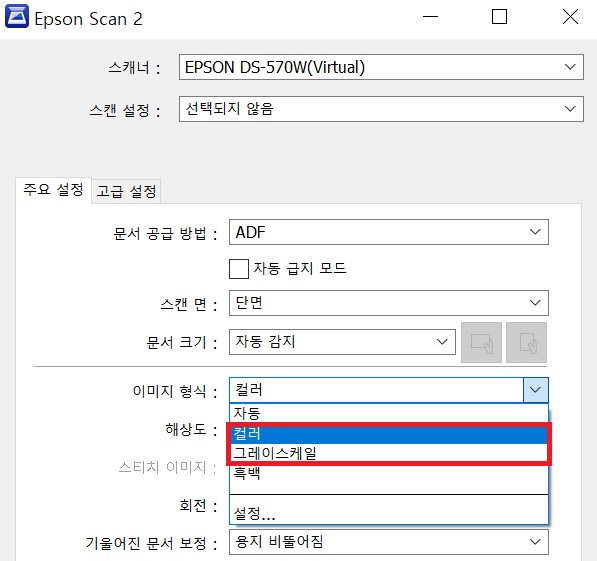
    • 2) 이미지 형식을 “컬러” 또는 “그레이스케일”로 설정합니다.
    • 이미지 컬러설정
    • 3) 스캐너에 원본을 장착합니다.
    • 스캐너에 원본 장착
    • 4) Epson Scan 2에서 스캔 버튼을 클릭하여 테스트 합니다.
    • 스캔 테스트
  • 만약 문제가 해결되지 않았다면 카카오 1:1 채팅 서비스 통해 신속한 대응을 받으실 수 있습니다.
  • 불편사항이 해결되지 않았거나 추가 문의사항이 있으시면, 아래의 온라인 상담 서비스를 이용해 주십시오.
Q

Silverfast 최신 버전 다운로드 및 설치 가이드 

A
(공통) Silverfast 최신 버전 다운로드 및 설치 가이드
  • [ 증상 ]
    • 워터마크의 농도를 연하게 설정해도 계속 진하게 스캔 됩니다.
    • 워터마크 농도 설정
  • [ 조치방법 ]
    • 1) Windows 시작 > Epson Scan 2 또는 Epson Scan을 실행합니다.
    • 엡손 스캔 실행
    • 2) 이미지 형식을 “컬러” 또는 “그레이스케일”로 설정합니다.
    • 이미지 컬러설정
    • 3) 스캐너에 원본을 장착합니다.
    • 스캐너에 원본 장착
    • 4) Epson Scan 2에서 스캔 버튼을 클릭하여 테스트 합니다.
    • 스캔 테스트
  • 만약 문제가 해결되지 않았다면 카카오 1:1 채팅 서비스 통해 신속한 대응을 받으실 수 있습니다.
  • 불편사항이 해결되지 않았거나 추가 문의사항이 있으시면, 아래의 온라인 상담 서비스를 이용해 주십시오.
스캐너
스캐너
(공통) ESCNDV.EXE에러가 뜨면서 스캔이 안되요
Q

ESCNDV.EXE에러가 뜨면서 스캔이 안되요 

A
(공통) ESCNDV.EXE에러가 뜨면서 스캔이 안되요
  • 에러창 발생
  • [ 조치방법 ]

    C:\Documents and Settings\%Username%\Application Data\EPSON\ESCNDV
    폴더를 찾아(%Username%은 현재 윈도우의 사용자 이름입니다.)
    삭제후 컴퓨터를 재 부팅하시여 재 스캔 시도 부탁드립니다.
  • 만약 문제가 해결되지 않았다면 카카오 1:1 채팅 서비스 통해 신속한 대응을 받으실 수 있습니다.
  • 불편사항이 해결되지 않았거나 추가 문의사항이 있으시면, 아래의 온라인 상담 서비스를 이용해 주십시오.
Q

ESCNDV.EXE에러가 뜨면서 스캔이 안되요 

A
(공통) ESCNDV.EXE에러가 뜨면서 스캔이 안되요
  • 에러창 발생
  • [ 조치방법 ]

    C:\Documents and Settings\%Username%\Application Data\EPSON\ESCNDV
    폴더를 찾아(%Username%은 현재 윈도우의 사용자 이름입니다.)
    삭제후 컴퓨터를 재 부팅하시여 재 스캔 시도 부탁드립니다.
  • 만약 문제가 해결되지 않았다면 카카오 1:1 채팅 서비스 통해 신속한 대응을 받으실 수 있습니다.
  • 불편사항이 해결되지 않았거나 추가 문의사항이 있으시면, 아래의 온라인 상담 서비스를 이용해 주십시오.
스캐너
스캐너
(공통) 5장을 스캔했는데 짝수(2,4,6,8,10)번째 이미지가 백지로 나오는 경우
Q

5장을 스캔했는데 짝수(2,4,6,8,10)번째 이미지가 백지로 나오는 경우 

A
(공통) 5장을 스캔했는데 짝수(2,4,6,8,10)번째 이미지가 백지로 나오는 경우
  • 1. 개요
    • 여러장의 원고(문서)를 PDF파일로 스캔하였는데 스캐된 이미지 중간에 백지가 있는 경우
      (예, 5장 문서 스캔 시 2,4,6,8,10 번째 페이지가 백지)
  • 2. 원인
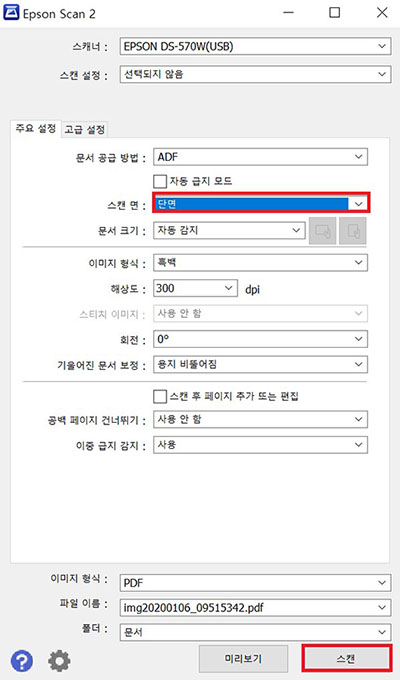
    • 1) 스캔 설정이 양면으로 설정되어 나타나는 증상이므로 스캔 설정을 변경하시면 됩니다.
  • 3. 조치 방법
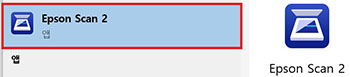
    • 1) Windows 시작 > Epson Scan 2 또는 Epson Scan을 실행합니다.
      (운영체제에 따라 화면 수정이 다를 수 있습니다.)
    • 엡손 스캔 실행
    • 2) 스캔 면을 "단면"으로 선택합니다.
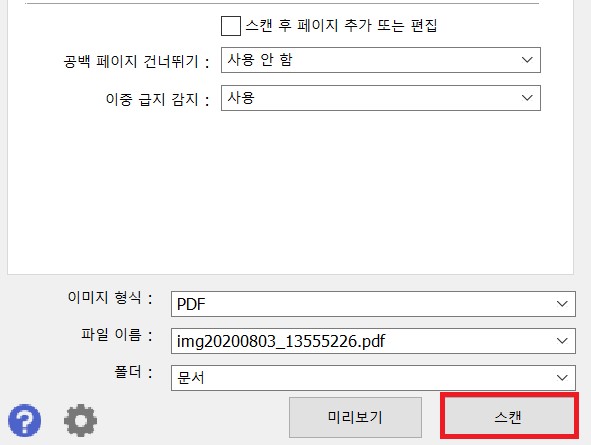
    • 3) 스캐너에 문서를 장착하고 스캔 버튼을 눌러 테스트 합니다.
      * 양면 스캔을 할 경우 스캔면을 다시 양면으로 변경하시면 됩니다.
  • 만약 문제가 해결되지 않았다면 카카오 1:1 채팅 서비스 통해 신속한 대응을 받으실 수 있습니다.
  • 불편사항이 해결되지 않았거나 추가 문의사항이 있으시면, 아래의 온라인 상담 서비스를 이용해 주십시오.
Q

5장을 스캔했는데 짝수(2,4,6,8,10)번째 이미지가 백지로 나오는 경우 

A
(공통) 5장을 스캔했는데 짝수(2,4,6,8,10)번째 이미지가 백지로 나오는 경우
  • 1. 개요
    • 여러장의 원고(문서)를 PDF파일로 스캔하였는데 스캐된 이미지 중간에 백지가 있는 경우
      (예, 5장 문서 스캔 시 2,4,6,8,10 번째 페이지가 백지)
  • 2. 원인
    • 1) 스캔 설정이 양면으로 설정되어 나타나는 증상이므로 스캔 설정을 변경하시면 됩니다.
  • 3. 조치 방법
    • 1) Windows 시작 > Epson Scan 2 또는 Epson Scan을 실행합니다.
      (운영체제에 따라 화면 수정이 다를 수 있습니다.)
    • 엡손 스캔 실행
    • 2) 스캔 면을 "단면"으로 선택합니다.
    • 3) 스캐너에 문서를 장착하고 스캔 버튼을 눌러 테스트 합니다.
      * 양면 스캔을 할 경우 스캔면을 다시 양면으로 변경하시면 됩니다.
  • 만약 문제가 해결되지 않았다면 카카오 1:1 채팅 서비스 통해 신속한 대응을 받으실 수 있습니다.
  • 불편사항이 해결되지 않았거나 추가 문의사항이 있으시면, 아래의 온라인 상담 서비스를 이용해 주십시오.
스캐너
스캐너
(공통) 스캐너 전원을 연결하면 내부소음 발생하며 빨간불이 들어와요
Q

스캐너 전원을 연결하면 내부소음 발생하며 빨간불이 들어와요 

A
(공통) 스캐너 전원을 연결하면 내부소음 발생하며 빨간불이 들어와요
  • [ 원인 ]
    • 스캐너 전원을 켯을때 소음이 발생하고 에러표시등에 불이 들어오는 경우는 운반용 잠금장치가 잠겨져 있기 때문입니다.
  • [ 조치방법 ]
    • 스캐너의 운반용 잠금장치를 해제후 다시 전원을 켜서 사용하면 정상사용이 가능합니다.
    • 대부분의 경우 잠금장치는 스캐너 뒷면 또는 스캐너의 바닥면, 스캐너 덥개 안쪽에 위치하고 있습니다.
    • 덥개를 열어놓은 스캐너
    • 1. 반사 문서 매트, 2. 운반용 잠금 장치, 3. 캐리지(홈 위치), 4. 문서 받침대
    • 1번은 운반용 잠금장치
    • 1. 운반용 잠금 장치
    • 각 위치별 장치 이름
    • 1. DC 전원 잭, 2. 주변장치 인터페이스 커넥터, 3. 운반용 잠금 장치, 4. USB 인터페이스 커넥터
Q

스캐너 전원을 연결하면 내부소음 발생하며 빨간불이 들어와요 

A
(공통) 스캐너 전원을 연결하면 내부소음 발생하며 빨간불이 들어와요
  • [ 원인 ]
    • 스캐너 전원을 켯을때 소음이 발생하고 에러표시등에 불이 들어오는 경우는 운반용 잠금장치가 잠겨져 있기 때문입니다.
  • [ 조치방법 ]
    • 스캐너의 운반용 잠금장치를 해제후 다시 전원을 켜서 사용하면 정상사용이 가능합니다.
    • 대부분의 경우 잠금장치는 스캐너 뒷면 또는 스캐너의 바닥면, 스캐너 덥개 안쪽에 위치하고 있습니다.
    • 덥개를 열어놓은 스캐너
    • 1. 반사 문서 매트, 2. 운반용 잠금 장치, 3. 캐리지(홈 위치), 4. 문서 받침대
    • 1번은 운반용 잠금장치
    • 1. 운반용 잠금 장치
    • 각 위치별 장치 이름
    • 1. DC 전원 잭, 2. 주변장치 인터페이스 커넥터, 3. 운반용 잠금 장치, 4. USB 인터페이스 커넥터
스캐너
스캐너
(공통) 스캔 받은 이미지에 세로 방향 줄이나 점이 나타나는 경우
Q

스캔 받은 이미지에 세로 방향 줄이나 점이 나타나는 경우 

A
(공통) 스캔 받은 이미지에 세로 방향 줄이나 점이 나타나는 경우
  • 스캔한 이미지에 세로 방향으로 줄이 나타나거나,
    점이 나타나는 증상은 유리면에 이물질이 있을 경우 나타나는 증상입니다.
    이런 경우 간단한 청소만으로도 문제를 해결 할 수 있습니다.
  • [ 증상 이미지 ]
    • 증상의 나쁜 예와 정상 예
  • [ 조치내용 ]
    • 1. 스캐너 덮게 전원을 끕니다.
    • 2. 공급 트레이에서 모든 용지를 빼냅니다.
    • 3. 프린터 또는 스캐너에서 AC 어댑터를 분리합니다.
    • 4. 덮개 열림 레버를 그림과 같이 당겨 스캐너덮개를 엽니다.
    • 스캐너 사용방법
    • 5. 부드럽고 건조한 보풀 없는 천으로 빨간 박스 부분을 유리 면을 닦습니다.
      유리면에 기름 또는 제거하기 힘든 이물질이 묻어 있는 경우, 소량의 유리 세척제와 부드러운 천을 사용하여 제거합니다.
      세척제가 액체가 남지 않도록 깨끗하게 닦아야 합니다.
    • 스캐너 내부 청소
    • [ 주의 ]
      • * 물이나 세제등을 직접 유리판 위에 뿌리지 마십히오.
        프린터 내부에 액체가 들어가면 고장을 일으킬수 있으며, 얼룩이 남지 않도록 주의 하시기 바랍니다.
      • * 너무 과도하게 힘을 주어 닦을 경우 유리판이 떨어질 수 있습니다.
  • 만약 문제가 해결되지 않았다면 카카오 1:1 채팅 서비스 통해 신속한 대응을 받으실 수 있습니다.
  • 불편사항이 해결되지 않았거나 추가 문의사항이 있으시면, 아래의 온라인 상담 서비스를 이용해 주십시오.
Q

스캔 받은 이미지에 세로 방향 줄이나 점이 나타나는 경우 

A
(공통) 스캔 받은 이미지에 세로 방향 줄이나 점이 나타나는 경우
  • 스캔한 이미지에 세로 방향으로 줄이 나타나거나,
    점이 나타나는 증상은 유리면에 이물질이 있을 경우 나타나는 증상입니다.
    이런 경우 간단한 청소만으로도 문제를 해결 할 수 있습니다.
  • [ 증상 이미지 ]
    • 증상의 나쁜 예와 정상 예
  • [ 조치내용 ]
    • 1. 스캐너 덮게 전원을 끕니다.
    • 2. 공급 트레이에서 모든 용지를 빼냅니다.
    • 3. 프린터 또는 스캐너에서 AC 어댑터를 분리합니다.
    • 4. 덮개 열림 레버를 그림과 같이 당겨 스캐너덮개를 엽니다.
    • 스캐너 사용방법
    • 5. 부드럽고 건조한 보풀 없는 천으로 빨간 박스 부분을 유리 면을 닦습니다.
      유리면에 기름 또는 제거하기 힘든 이물질이 묻어 있는 경우, 소량의 유리 세척제와 부드러운 천을 사용하여 제거합니다.
      세척제가 액체가 남지 않도록 깨끗하게 닦아야 합니다.
    • 스캐너 내부 청소
    • [ 주의 ]
      • * 물이나 세제등을 직접 유리판 위에 뿌리지 마십히오.
        프린터 내부에 액체가 들어가면 고장을 일으킬수 있으며, 얼룩이 남지 않도록 주의 하시기 바랍니다.
      • * 너무 과도하게 힘을 주어 닦을 경우 유리판이 떨어질 수 있습니다.
  • 만약 문제가 해결되지 않았다면 카카오 1:1 채팅 서비스 통해 신속한 대응을 받으실 수 있습니다.
  • 불편사항이 해결되지 않았거나 추가 문의사항이 있으시면, 아래의 온라인 상담 서비스를 이용해 주십시오.
스캐너
스캐너
(공통) 스캐너 펌웨어를 업데이트 하는 방법
Q

스캐너 펌웨어를 업데이트 하는 방법 

A
(공통) 스캐너 펌웨어를 업데이트 하는 방법
  • 1. 개요
    • 스캐너 펌웨어를 업데이트 하면, 운영체제 업데이트 시 스캐너 사용 환경이 최적화됩니다.
      스캐너 펌웨어는 Epson Software Updater를 통해 진행할 수 있습니다.
  • 2. Epson Sofrware Updater 실행하기
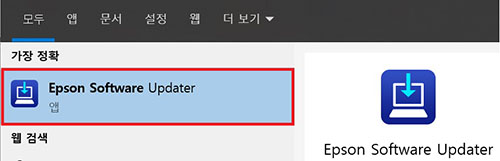
    • 1) Epson Software Updater를 실행합니다.
      • 엡손 소프트웨어 업데이터 다운로드
      • * 만약 Epson Software Updater를 찾을 수 없는 경우 아래의 FAQ를 참고하여 설치하시면 됩니다.
        SetupNavi를 이용해 손쉽게 스캐너 드라이버 설치하는 방법
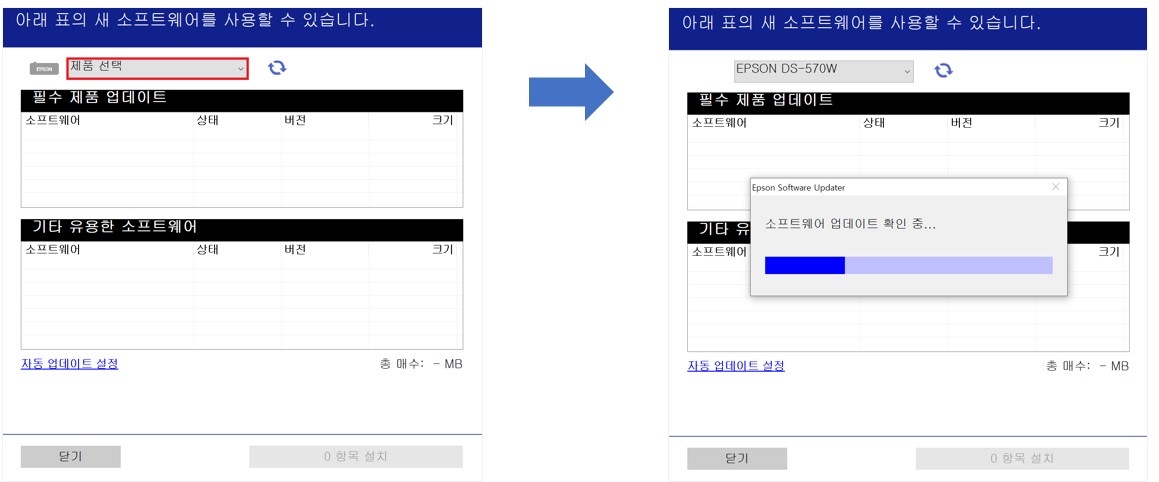
    • 2) 제품 선택에서 원하는 스캐너 모델을 선택해 주세요 업데이크가 필요한 항목이 있는지 검색합니다.
      잠시만 기다려 주세요.
      • 스캐너 모델 선택
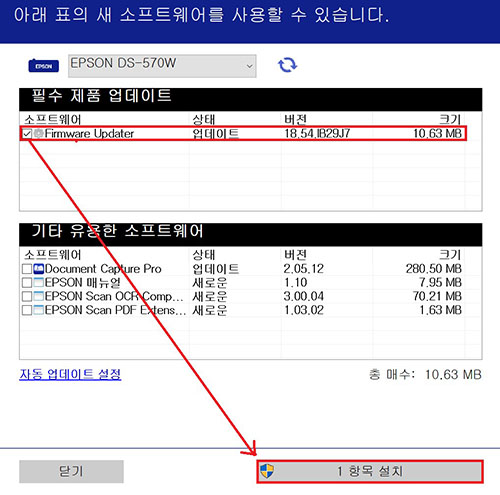
    • 3) "필수 제품 업데이크"에서 최신 펌웨어를 선택하고 "항목 설치" 버튼을 클릭합니다.
      * 아래 버전을 예시입니다. 실제 표시되는 버전은 제품별로 다를 수 있습니다.
      * 필수 제품 업데이트에서 만약 아무것도 표시되지 않는다면 현재 제품이
      최신 버전이라는 의미이므로 별도로 펌웨어 업데이트를 진행하지 않아도 됩니다.
      "닫기"버튼을 눌러 소프트웨어를 종료해 주세요
      • 새 항목 설치
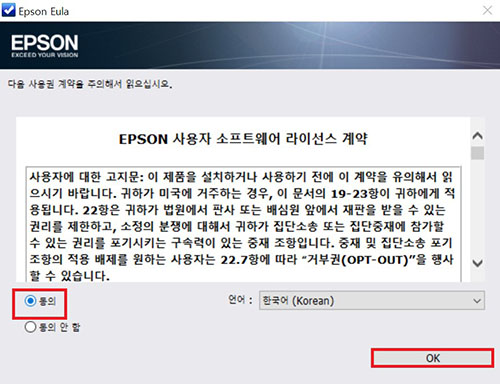
    • 4) 동의를 선택하고 OK버튼을 클릭합니다.
      운영체제 확인 후 하단의 설정 버튼을 클릭합니다.
      • 엡손 설정
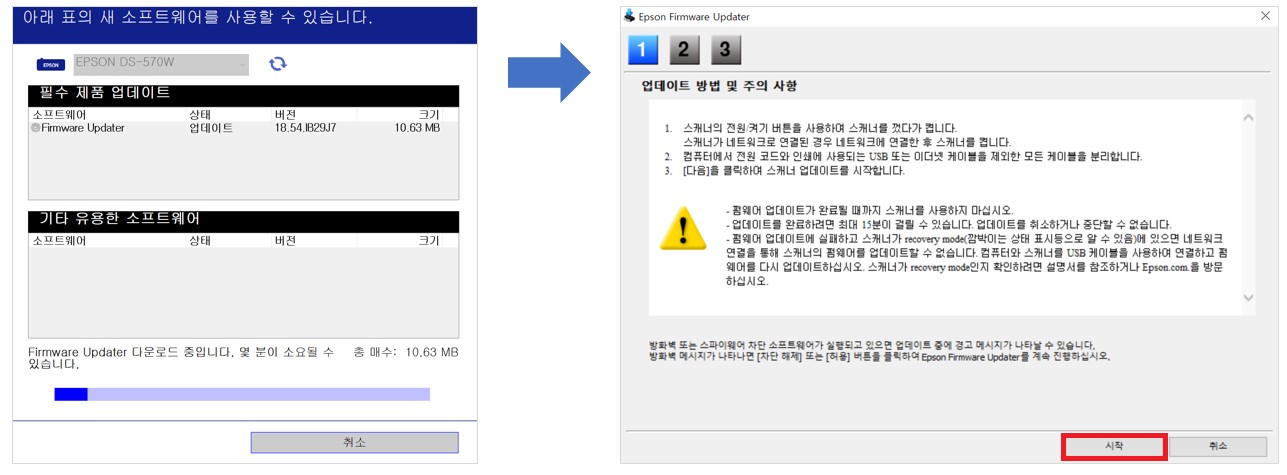
    • 5) 펌웨어 다운로드를 시작합니다.
      다운로드가 완료되면 우측 화면이 표시됩니다.
      "시작"버튼을 클릭해 주세요.
      • 소프트웨어 업데이트
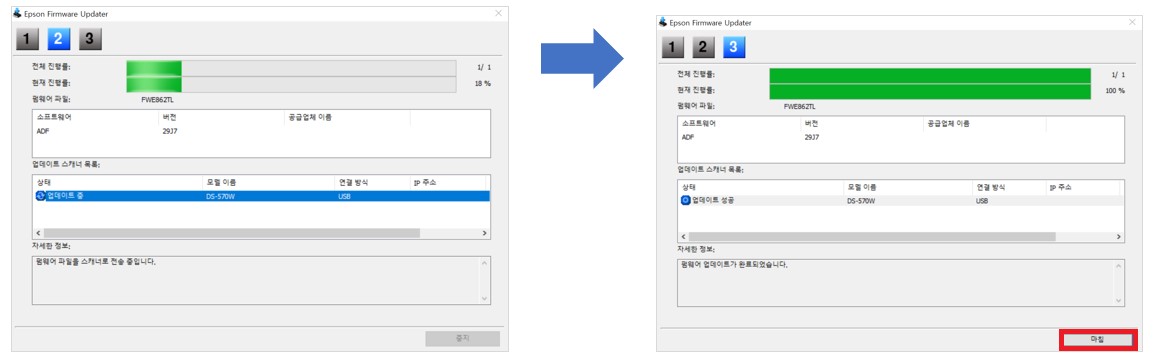
    • 6) 스캐너를 PC(또는 노트북)와 연결해 주세요.
      PC에서 스캐너가 인식되면 아래 화면이 표시되며 다운 받은 펌웨어를 스캐너에 설치합니다.
      설치가 완료되면 마침을 클릭합니다. "시작"버튼을 클릭해 주세요.
      • 스캐너를 PC와 연결
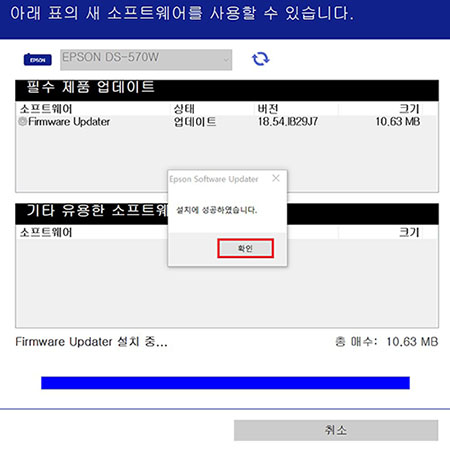
    • 7) 확인 버튼을 클릭해 주세요.
      • 설치 성공 창
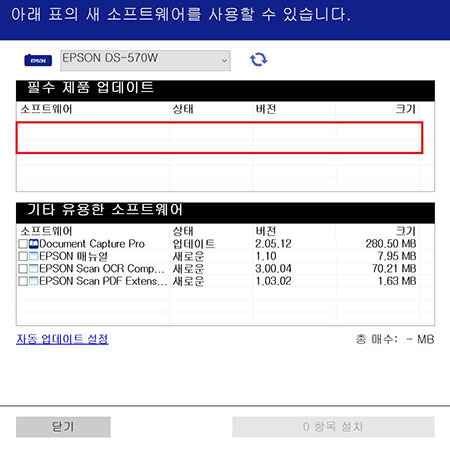
    • 8) 아래 화면과 같이 필수 제품 업데이트에 아무 항목도 표시되지 않는다면
      정상적으로 펌웨어 업데이트가 완료된 것입니다.
      • 제품 업데이트
  • 만약 문제가 해결되지 않았다면 카카오 1:1 채팅 서비스 통해 신속한 대응을 받으실 수 있습니다.
  • 불편사항이 해결되지 않았거나 추가 문의사항이 있으시면, 아래의 온라인 상담 서비스를 이용해 주십시오.
Q

스캐너 펌웨어를 업데이트 하는 방법 

A
(공통) 스캐너 펌웨어를 업데이트 하는 방법
  • 1. 개요
    • 스캐너 펌웨어를 업데이트 하면, 운영체제 업데이트 시 스캐너 사용 환경이 최적화됩니다.
      스캐너 펌웨어는 Epson Software Updater를 통해 진행할 수 있습니다.
  • 2. Epson Sofrware Updater 실행하기
    • 1) Epson Software Updater를 실행합니다.
      • 엡손 소프트웨어 업데이터 다운로드
      • * 만약 Epson Software Updater를 찾을 수 없는 경우 아래의 FAQ를 참고하여 설치하시면 됩니다.
        SetupNavi를 이용해 손쉽게 스캐너 드라이버 설치하는 방법
    • 2) 제품 선택에서 원하는 스캐너 모델을 선택해 주세요 업데이크가 필요한 항목이 있는지 검색합니다.
      잠시만 기다려 주세요.
      • 스캐너 모델 선택
    • 3) "필수 제품 업데이크"에서 최신 펌웨어를 선택하고 "항목 설치" 버튼을 클릭합니다.
      * 아래 버전을 예시입니다. 실제 표시되는 버전은 제품별로 다를 수 있습니다.
      * 필수 제품 업데이트에서 만약 아무것도 표시되지 않는다면 현재 제품이
      최신 버전이라는 의미이므로 별도로 펌웨어 업데이트를 진행하지 않아도 됩니다.
      "닫기"버튼을 눌러 소프트웨어를 종료해 주세요
      • 새 항목 설치
    • 4) 동의를 선택하고 OK버튼을 클릭합니다.
      운영체제 확인 후 하단의 설정 버튼을 클릭합니다.
      • 엡손 설정
    • 5) 펌웨어 다운로드를 시작합니다.
      다운로드가 완료되면 우측 화면이 표시됩니다.
      "시작"버튼을 클릭해 주세요.
      • 소프트웨어 업데이트
    • 6) 스캐너를 PC(또는 노트북)와 연결해 주세요.
      PC에서 스캐너가 인식되면 아래 화면이 표시되며 다운 받은 펌웨어를 스캐너에 설치합니다.
      설치가 완료되면 마침을 클릭합니다. "시작"버튼을 클릭해 주세요.
      • 스캐너를 PC와 연결
    • 7) 확인 버튼을 클릭해 주세요.
      • 설치 성공 창
    • 8) 아래 화면과 같이 필수 제품 업데이트에 아무 항목도 표시되지 않는다면
      정상적으로 펌웨어 업데이트가 완료된 것입니다.
      • 제품 업데이트
  • 만약 문제가 해결되지 않았다면 카카오 1:1 채팅 서비스 통해 신속한 대응을 받으실 수 있습니다.
  • 불편사항이 해결되지 않았거나 추가 문의사항이 있으시면, 아래의 온라인 상담 서비스를 이용해 주십시오.
<< 1 2 3 4 5 6 7 8 9 10 >>
제품 관련 가장 많이 찾는 영상

엡손 라운지 전용 고객상담 창구

공지사항

kakao 바로문의 최근 본 상품 최근 본 상품 move top