회원가입하면 5000원 생일쿠폰 증정
Search
닫기
검색 목록 / 카테고리, 굽높이, 컬러, 사이즈, 가격대, 상품명, 적용
검색어
검색어
카테고리
카테고리
가격
가격
~
적용
제품 상담
초기화

한국엡손 X 콜라보레이션

제품/소모품

렌탈 서비스

엡손 케어

이벤트/혜택

게시판이미지
자주 하는 질문
현재 위치
Home > 고객지원 > 스스로 해결하기 > 자주 하는 질문
제품 관련 지원이 필요하신가요?

원하시는 정보를 검색해 보세요

질문/답변
분류
제목
라벨프린터
라벨프린터
(공통) 전원이 안들어 오는 경우
Q

전원이 안들어 오는 경우 

A
(공통) 전원이 안들어 오는 경우
  • 전용 어댑터 혹은 알카라인 건전지로 사용하는지 먼저 확인해 주십시오.

    어댑터로 연결시 전원이 들어오는 데, 건전지 장착시 전원이 들어오지 않는다면, 건전지의 수명이 다 됐거나 +,- 극이 잘못 장착된 문제일 수도 있습니다.
    건전지 장착시 전원이 들어오고, 어댑터 연결시에만 전원이 들어오지 않는다면, 어댑터 자체나 어댑터 접지부의 문제일 수 있습니다.

    어댑터로만 연결해서 사용하는 PRIFIA OK500P, OK900P 모델을 사용하신다면, 컴퓨터와 USB로 연결되지 않으면 전원 LED에 불이 들어오지 않습니다.
    컴퓨터와 USB를 연결하셨을 때 전원이 들어오는지 확인 바랍니다.

    위의 설정을 모두 확인하셔도 전원이 켜지지 않는다면, 본체 내부 전원 또는 어댑터의 이상일 수 있으므로, AS점검을 받아 보셔야 할 것 같습니다.
    대응 제품명 : EPSON PRIFIA OK300/OK310, OK497, OK700, OK720, OK500P/510P, OK900P
  • 만약 문제가 해결되지 않았다면 카카오 1:1 채팅 서비스 통해 신속한 대응을 받으실 수 있습니다.
  • 불편사항이 해결되지 않았거나 추가 문의사항이 있으시면, 아래의 온라인 상담 서비스를 이용해 주십시오.
Q

전원이 안들어 오는 경우 

A
(공통) 전원이 안들어 오는 경우
  • 전용 어댑터 혹은 알카라인 건전지로 사용하는지 먼저 확인해 주십시오.

    어댑터로 연결시 전원이 들어오는 데, 건전지 장착시 전원이 들어오지 않는다면, 건전지의 수명이 다 됐거나 +,- 극이 잘못 장착된 문제일 수도 있습니다.
    건전지 장착시 전원이 들어오고, 어댑터 연결시에만 전원이 들어오지 않는다면, 어댑터 자체나 어댑터 접지부의 문제일 수 있습니다.

    어댑터로만 연결해서 사용하는 PRIFIA OK500P, OK900P 모델을 사용하신다면, 컴퓨터와 USB로 연결되지 않으면 전원 LED에 불이 들어오지 않습니다.
    컴퓨터와 USB를 연결하셨을 때 전원이 들어오는지 확인 바랍니다.

    위의 설정을 모두 확인하셔도 전원이 켜지지 않는다면, 본체 내부 전원 또는 어댑터의 이상일 수 있으므로, AS점검을 받아 보셔야 할 것 같습니다.
    대응 제품명 : EPSON PRIFIA OK300/OK310, OK497, OK700, OK720, OK500P/510P, OK900P
  • 만약 문제가 해결되지 않았다면 카카오 1:1 채팅 서비스 통해 신속한 대응을 받으실 수 있습니다.
  • 불편사항이 해결되지 않았거나 추가 문의사항이 있으시면, 아래의 온라인 상담 서비스를 이용해 주십시오.
라벨프린터
라벨프린터
(공통) 라벨이 출력되지만 아무것도 인쇄되지 않아요
Q

[공통] 라벨이 출력되지만 아무것도 인쇄되지 않아요 

A
(공통) 라벨이 출력되지만 아무것도 인쇄되지 않아요
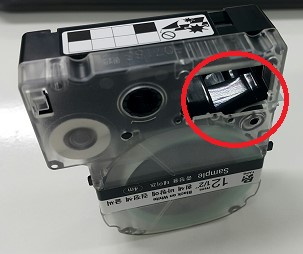
  • 라벨라이터가 동작되고, 테이프도 배출이 되나 아무것도 인쇄가 되지 않는다면, 테이프의 먹끈에 이상이 있을 수 있습니다.
    테이프 카트리지에 뚫려 있는 사각형 모양의 부분에 테이프 면이 보이는지 먹끈 부분이 보이는지로 확인할 수 있습니다.
  • 테이프 카트리지 확인
  • 현재 장착한 카트리지 외에 다른 카트리지를 장착했을 때도 동일 증상이 나타나는 지 확인 부탁드립니다.

    테이프 카트리지의 문제가 있거나 테이프 카트리지를 바꿔 장착해도 동일 증상이 발생된다면 고객지원센터(1566-3515)로 문의 바랍니다.

    만약 문제가 해결되지 않았다면 카카오 1:1 채팅 서비스 통해 신속한 대응을 받으실 수 있습니다.
Q

[공통] 라벨이 출력되지만 아무것도 인쇄되지 않아요 

A
(공통) 라벨이 출력되지만 아무것도 인쇄되지 않아요
  • 라벨라이터가 동작되고, 테이프도 배출이 되나 아무것도 인쇄가 되지 않는다면, 테이프의 먹끈에 이상이 있을 수 있습니다.
    테이프 카트리지에 뚫려 있는 사각형 모양의 부분에 테이프 면이 보이는지 먹끈 부분이 보이는지로 확인할 수 있습니다.
  • 테이프 카트리지 확인
  • 현재 장착한 카트리지 외에 다른 카트리지를 장착했을 때도 동일 증상이 나타나는 지 확인 부탁드립니다.

    테이프 카트리지의 문제가 있거나 테이프 카트리지를 바꿔 장착해도 동일 증상이 발생된다면 고객지원센터(1566-3515)로 문의 바랍니다.

    만약 문제가 해결되지 않았다면 카카오 1:1 채팅 서비스 통해 신속한 대응을 받으실 수 있습니다.
라벨프린터
라벨프린터
[EPD10] 연번(연속번호) 인쇄 방법
Q

[EPD10] 연번(연속번호) 인쇄 방법 

A
[EPD10] 연번(연속번호) 인쇄 방법
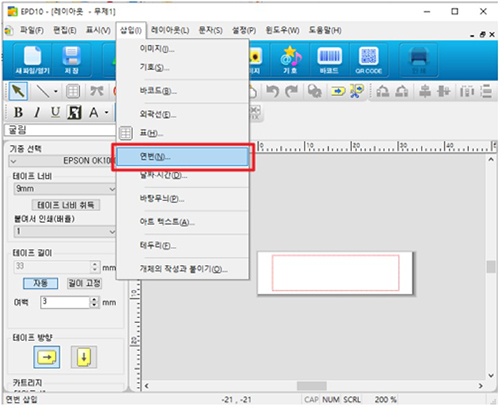
  • 1. EPD10 을 실행한 후 삽입 연번을 선택합니다.
  • 삽입연번 선택
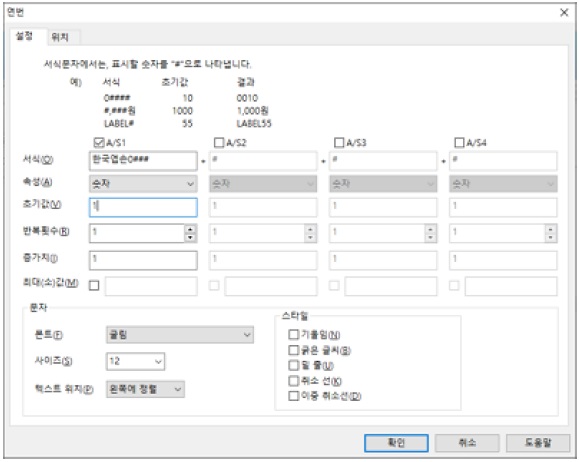
  • 2. 연번 설정창이 열리면 작성하고자 하는 연번 서식에 맞게 서식 속성 초기값 등을 설정한 후 확인버튼을 누릅니다.
  • 초기값 설정
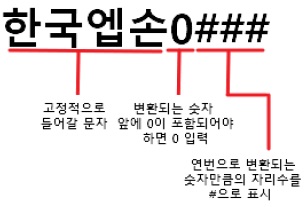
  • [서식]
    연번으로 간주할 부분(숫자나 알파벳이 변경될 부분)에 "#"(1바이트)을 입력합니다.
    "#"은 소수 자리와 음의 부호를 1자리로 간주합니다. "#"은 문자로 지정할 수 없습니다.
  • 한국엡손 서식
  • [속성]
    숫자 또는 알파벳 문자를 지정합니다.
  • [초기값]
    계수를 시작할 첫 번째 숫자 또는 알파벳 문자를 설정합니다.
  • [증가치]
    카운트 단위로 증가합니다. 카운트를 줄이려면 음수값을 입력합니다.

    증가치를 1로 할 경우 1,2,3,4,5…. 형태로 연번이 인쇄되나,
    증가치를 2로 하게 되면, 1,3,5,7……형태로 지정한 증가치 만큼 연번이 증가되어 인쇄됩니다.
  • [반복횟수]
    증분이 발생할 때까지 동일한 숫자 또는 알파벳 문자를 반복할 횟수를 지정합니다.

    반복횟수를 1로 하게 되면, 1, 2, 3, 4, 5…… 형태로 연번이 인쇄되나,
    반복횟수를 2로 하게될 경우 1,1,2,2,3,3… 형태로 지정한 반복횟수만큼 연번이 중복으로 인쇄됩니다.
  • [최대(소)값]
    연번의 최대값 또는 최소값을 지정할 수 있습니다.
  • [폰트]
    연번에 사용할 문자 폰트를 지정합니다.
  • [사이즈]
    연번에 사용할 문자 크기를 지정합니다.
  • [문자배치]
    블록 범위 내의 연번의 위치를 지정합니다.
  • [스타일]
    [기울임], [굵은 글씨], [밑줄], [취소 선] 또는 [이중 취소선]을 지정합니다.
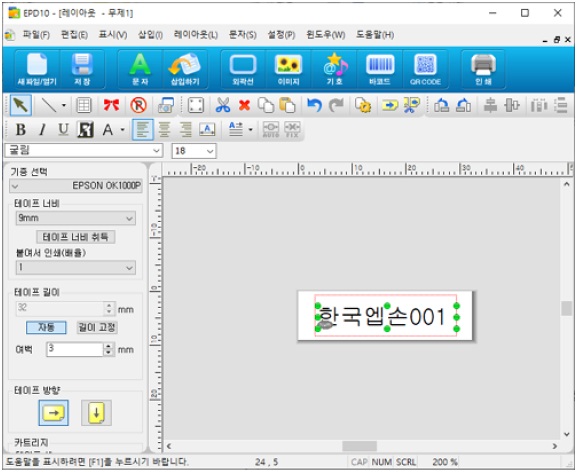
  • 3. 작성된 연번 서식을 위치에 맞게 라벨 편집창에서 조정합니다.
  • 라벨 편집창 조정
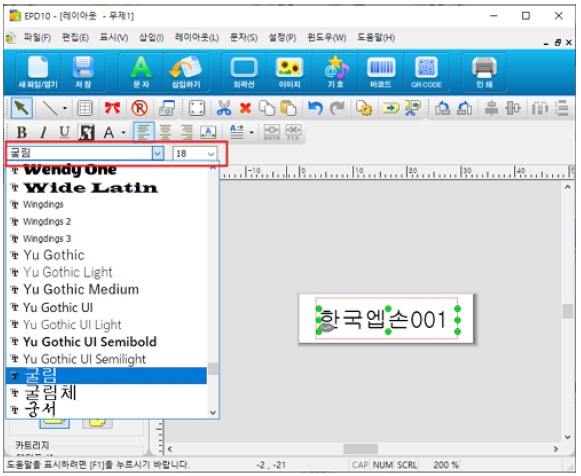
  • 4. 글꼴 및 글자크기 등을 설정합니다.
  • 폰트 사이즈 및 글꼴 설정
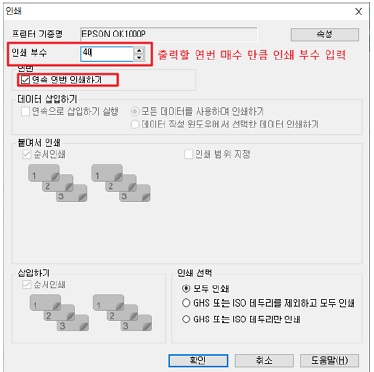
  • 5. 파일 – 인쇄 버튼을 누릅니다.
    인쇄대화상자가 열리면, 연번- 연속 연번 인쇄하기에 V표를 체크합니다.
    인쇄부수는 출력할 연번의 매수만큼 인쇄부수를 입력합니다.
    만약 한국엡손001~한국엡손040 까지 출력을 원한다면, 인쇄부수는 40을 입력합니다.

    (인쇄부수를 1로 입력하면, 연번으로 출력되지 않고, 1장만 인쇄됩니다)
  • 출력할 인쇄 부수 선택
Q

[EPD10] 연번(연속번호) 인쇄 방법 

A
[EPD10] 연번(연속번호) 인쇄 방법
  • 1. EPD10 을 실행한 후 삽입 연번을 선택합니다.
  • 삽입연번 선택
  • 2. 연번 설정창이 열리면 작성하고자 하는 연번 서식에 맞게 서식 속성 초기값 등을 설정한 후 확인버튼을 누릅니다.
  • 초기값 설정
  • [서식]
    연번으로 간주할 부분(숫자나 알파벳이 변경될 부분)에 "#"(1바이트)을 입력합니다.
    "#"은 소수 자리와 음의 부호를 1자리로 간주합니다. "#"은 문자로 지정할 수 없습니다.
  • 한국엡손 서식
  • [속성]
    숫자 또는 알파벳 문자를 지정합니다.
  • [초기값]
    계수를 시작할 첫 번째 숫자 또는 알파벳 문자를 설정합니다.
  • [증가치]
    카운트 단위로 증가합니다. 카운트를 줄이려면 음수값을 입력합니다.

    증가치를 1로 할 경우 1,2,3,4,5…. 형태로 연번이 인쇄되나,
    증가치를 2로 하게 되면, 1,3,5,7……형태로 지정한 증가치 만큼 연번이 증가되어 인쇄됩니다.
  • [반복횟수]
    증분이 발생할 때까지 동일한 숫자 또는 알파벳 문자를 반복할 횟수를 지정합니다.

    반복횟수를 1로 하게 되면, 1, 2, 3, 4, 5…… 형태로 연번이 인쇄되나,
    반복횟수를 2로 하게될 경우 1,1,2,2,3,3… 형태로 지정한 반복횟수만큼 연번이 중복으로 인쇄됩니다.
  • [최대(소)값]
    연번의 최대값 또는 최소값을 지정할 수 있습니다.
  • [폰트]
    연번에 사용할 문자 폰트를 지정합니다.
  • [사이즈]
    연번에 사용할 문자 크기를 지정합니다.
  • [문자배치]
    블록 범위 내의 연번의 위치를 지정합니다.
  • [스타일]
    [기울임], [굵은 글씨], [밑줄], [취소 선] 또는 [이중 취소선]을 지정합니다.
  • 3. 작성된 연번 서식을 위치에 맞게 라벨 편집창에서 조정합니다.
  • 라벨 편집창 조정
  • 4. 글꼴 및 글자크기 등을 설정합니다.
  • 폰트 사이즈 및 글꼴 설정
  • 5. 파일 – 인쇄 버튼을 누릅니다.
    인쇄대화상자가 열리면, 연번- 연속 연번 인쇄하기에 V표를 체크합니다.
    인쇄부수는 출력할 연번의 매수만큼 인쇄부수를 입력합니다.
    만약 한국엡손001~한국엡손040 까지 출력을 원한다면, 인쇄부수는 40을 입력합니다.

    (인쇄부수를 1로 입력하면, 연번으로 출력되지 않고, 1장만 인쇄됩니다)
  • 출력할 인쇄 부수 선택
라벨프린터
라벨프린터
(공통) LX Tape와 PX Tape 차이점
Q

[공통]LX Tape와 PX Tape 차이점 

A
LX Tape는 구형 카트리지이며, PX Tape는 기능을 개선하여 새로 출시된 신형 카트리지입니다.
최근 출시되는 라벨라이터는 모두 PX Tape만 사용이 가능하며, 구형인 LX Tape는 사용할 수 없습니다.
(라벨 카트리지의 홈모양이 달라 LX Tape는
PX Tape 전용 라벨라이터에서는 사용불가)
PX Tape만 사용가능한 제품의 구분법은
아래와 같습니다.
(LW-C410 제품은 PX Tape만 사용이 가능합니다)
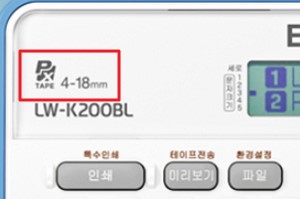
본체에 PX Tape라고 기재된 제품
  • - 신형 라벨라이터 제품으로 PX Tape 만 사용가능
  • - LX Tape 사용불가
  • PX Tape라고 기제된 제품
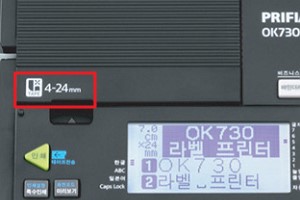
본체에 LX Tape라고 기재된 제품
  • - 구형 라벨라이터 제품으로
    LX Tape / PX Tape 모두 사용 가능
  • LX Tape라고 기재된 제품
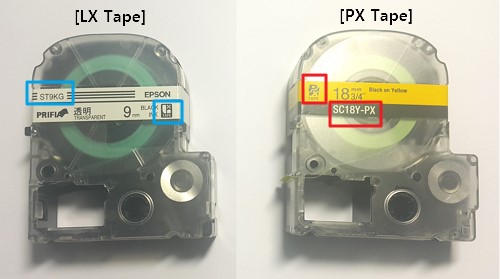
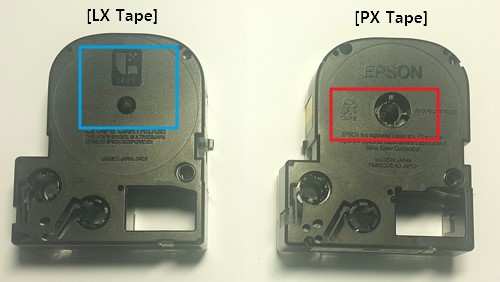
LX Tape 와 PX Tape 구분방법
  1. 1. 전면
    LX Tape
    • - 테이프 우측에 LX Tape 마크가 있음
    • - 모델명이 예제 : ST9KG 형태로만 표시됨 (뒤쪽에 -–PX 표시가 없음)
    PX Tape
    • - 테이프 좌측에 PX Tape 마크가 있음
    • - 모델명이 예제 : SC18Y-PX 형태로
      모델명뒤에 –PX가 붙음
    • 전면 LX Tape, 전면 PX Tape
  2. 2. 후면
    LX Tape
    • - 테이프 위쪽에 LX Tape 마크가 있음
    • - 라벨라이터의 장착 홈이 가늘고
      긴 구멍으로 되어 있음
    PX Tape
    • - 테이프 좌측에 PX Tape 마크가 있음
    • - 라벨라이터의 장착 홈이 굵고 단차(2단)가 있는
      형태로 되어 있음
    • 후면 LX Tape, 후면 PX Tape
Q

[공통]LX Tape와 PX Tape 차이점 

A
LX Tape는 구형 카트리지이며, PX Tape는 기능을 개선하여 새로 출시된 신형 카트리지입니다.
최근 출시되는 라벨라이터는 모두 PX Tape만 사용이 가능하며, 구형인 LX Tape는 사용할 수 없습니다.
(라벨 카트리지의 홈모양이 달라 LX Tape는
PX Tape 전용 라벨라이터에서는 사용불가)
PX Tape만 사용가능한 제품의 구분법은
아래와 같습니다.
(LW-C410 제품은 PX Tape만 사용이 가능합니다)
본체에 PX Tape라고 기재된 제품
  • - 신형 라벨라이터 제품으로 PX Tape 만 사용가능
  • - LX Tape 사용불가
  • PX Tape라고 기제된 제품
본체에 LX Tape라고 기재된 제품
  • - 구형 라벨라이터 제품으로
    LX Tape / PX Tape 모두 사용 가능
  • LX Tape라고 기재된 제품
LX Tape 와 PX Tape 구분방법
  1. 1. 전면
    LX Tape
    • - 테이프 우측에 LX Tape 마크가 있음
    • - 모델명이 예제 : ST9KG 형태로만 표시됨 (뒤쪽에 -–PX 표시가 없음)
    PX Tape
    • - 테이프 좌측에 PX Tape 마크가 있음
    • - 모델명이 예제 : SC18Y-PX 형태로
      모델명뒤에 –PX가 붙음
    • 전면 LX Tape, 전면 PX Tape
  2. 2. 후면
    LX Tape
    • - 테이프 위쪽에 LX Tape 마크가 있음
    • - 라벨라이터의 장착 홈이 가늘고
      긴 구멍으로 되어 있음
    PX Tape
    • - 테이프 좌측에 PX Tape 마크가 있음
    • - 라벨라이터의 장착 홈이 굵고 단차(2단)가 있는
      형태로 되어 있음
    • 후면 LX Tape, 후면 PX Tape
<< 11 12
제품 관련 가장 많이 찾는 영상

엡손 라운지 전용 고객상담 창구

공지사항

kakao 바로문의 최근 본 상품 최근 본 상품 move top