회원가입하면 5000원 생일쿠폰 증정
Search
닫기
검색 목록 / 카테고리, 굽높이, 컬러, 사이즈, 가격대, 상품명, 적용
검색어
검색어
카테고리
카테고리
가격
가격
~
적용
제품 상담
초기화

한국엡손 X 콜라보레이션

제품/소모품

렌탈 서비스

엡손 케어

이벤트/혜택

게시판이미지
자주 하는 질문
현재 위치
Home > 고객지원 > 스스로 해결하기 > 자주 하는 질문
제품 관련 지원이 필요하신가요?

원하시는 정보를 검색해 보세요

질문/답변
분류
제목
주문/결제
주문/결제
주문한 상품 취소신청 어디서 하나요?
Q

주문한 상품 취소신청 어디서 하나요? 

A
상품 주문 취소
  • 엡손 라운지 [마이페이지>주문내역]에서 주문 취소하고자 하는 상품의 주문 취소 버튼으로 신청 가능합니다.
Q

주문한 상품 취소신청 어디서 하나요? 

A
상품 주문 취소
  • 엡손 라운지 [마이페이지>주문내역]에서 주문 취소하고자 하는 상품의 주문 취소 버튼으로 신청 가능합니다.
주문/결제
주문/결제
현금영수증 신청은 어떻게 하나요?
Q

현금영수증 신청은 어떻게 하나요? 

A
현금영수증 신청
  • 현금영수증 신청은 무통장 입금시 가능합니다.
    • 1. 주문 시 주문서 작성 페이지 하단[증빙 신청]에서 현금영수증 발급 신청을 선택하여 신청
    • 2. 주문 시 신청을 하지 못한 경우, [마이페이지>주문내역>상세>현금영수증]을 클릭하여 신청 가능
Q

현금영수증 신청은 어떻게 하나요? 

A
현금영수증 신청
  • 현금영수증 신청은 무통장 입금시 가능합니다.
    • 1. 주문 시 주문서 작성 페이지 하단[증빙 신청]에서 현금영수증 발급 신청을 선택하여 신청
    • 2. 주문 시 신청을 하지 못한 경우, [마이페이지>주문내역>상세>현금영수증]을 클릭하여 신청 가능
주문/결제
주문/결제
전화로도 주문 할 수 있나요?
Q

전화로도 주문 할 수 있나요? 

A
전화 주문 가능 여부
  • 전화 주문 서비스는 제공하지 않습니다.
Q

전화로도 주문 할 수 있나요? 

A
전화 주문 가능 여부
  • 전화 주문 서비스는 제공하지 않습니다.
이용안내
이용안내
상품후기 작성 후 삭제가 가능한가요?
Q

상품후기 작성 후 삭제가 가능한가요? 

A
상품후기 삭제 가능 여부
  • 상품후기는 작성 후, 수정 및 삭제가 불가능합니다.
    상품후기에 적합하지 않은 내용은 통보 없이 삭제될 수 있으며, 그 기준은 하기와 같습니다.

    - 상품과 무관하거나 검증되지 않은 내용의 게시물
    - 법적 제재를 받을 수 있는 게시물(허위사실, 비방, 욕설, 저작권/초상권 침해 등)
    - 상품의 하자 또는 교환/반품 관련 내용으로 고객상담이 필요한 게시물
Q

상품후기 작성 후 삭제가 가능한가요? 

A
상품후기 삭제 가능 여부
  • 상품후기는 작성 후, 수정 및 삭제가 불가능합니다.
    상품후기에 적합하지 않은 내용은 통보 없이 삭제될 수 있으며, 그 기준은 하기와 같습니다.

    - 상품과 무관하거나 검증되지 않은 내용의 게시물
    - 법적 제재를 받을 수 있는 게시물(허위사실, 비방, 욕설, 저작권/초상권 침해 등)
    - 상품의 하자 또는 교환/반품 관련 내용으로 고객상담이 필요한 게시물
이용안내
이용안내
상품문의 후 답변은 어디서 확인할 수 있나요?
Q

상품문의 후 답변은 어디서 확인할 수 있나요? 

A
상품 문의 후 답변 확인
  • 등록된 상품문의 답변은
    [고객센터>1:1문의] 또는 [마이페이지>1:1문의 목록]
    에서 확인이 가능합니다.
Q

상품문의 후 답변은 어디서 확인할 수 있나요? 

A
상품 문의 후 답변 확인
  • 등록된 상품문의 답변은
    [고객센터>1:1문의] 또는 [마이페이지>1:1문의 목록]
    에서 확인이 가능합니다.
이용안내
이용안내
상품후기는 누구나, 언제든 작성이 가능한가요?
Q

상품후기는 누구나, 언제든 작성이 가능한가요? 

A
상품후기 작성 대상
  • 상품후기는 해당 상품을 구매하신 후 구매확정 하신 분들에 한해서만 작성이 가능합니다.
    (사은품/대량발주용/특판상품의 경우 리뷰 작성이 불가능합니다.)
Q

상품후기는 누구나, 언제든 작성이 가능한가요? 

A
상품후기 작성 대상
  • 상품후기는 해당 상품을 구매하신 후 구매확정 하신 분들에 한해서만 작성이 가능합니다.
    (사은품/대량발주용/특판상품의 경우 리뷰 작성이 불가능합니다.)
이용안내
이용안내
상품후기는 구매 후 언제까지 등록할 수 있나요?
Q

상품후기는 구매 후 언제까지 등록할 수 있나요? 

A
상품후기 등록기간
  • 상품후기는 결제일로부터 90일동안 등록 가능합니다.
Q

상품후기는 구매 후 언제까지 등록할 수 있나요? 

A
상품후기 등록기간
  • 상품후기는 결제일로부터 90일동안 등록 가능합니다.
이용안내
이용안내
고객센터 운영시간은 어떻게 되나요?
Q

고객센터 운영시간은 어떻게 되나요? 

A
고객센터 운영시간
  • 엡손 라운지 고객센터의 전화상담은 평일 09시 ~ 18시까지 가능합니다.
    점심시간은 12시부터 13시까지이며, 주말과 공휴일은 휴무입니다.
    고객센터 운영시간 이후 1:1문의로 접수하신 내용은 최대한 빠른 시일 이내에 답변드릴 수 있도록 노력하고 있습니다.
Q

고객센터 운영시간은 어떻게 되나요? 

A
고객센터 운영시간
  • 엡손 라운지 고객센터의 전화상담은 평일 09시 ~ 18시까지 가능합니다.
    점심시간은 12시부터 13시까지이며, 주말과 공휴일은 휴무입니다.
    고객센터 운영시간 이후 1:1문의로 접수하신 내용은 최대한 빠른 시일 이내에 답변드릴 수 있도록 노력하고 있습니다.
라벨프린터
라벨프린터
[EPD10] 연속하여 표안에 데이터 삽입하여 인쇄
Q

[EPD10] 연속하여 표안에 데이터 삽입하여 인쇄 

A
(공통) 라벨라이터 안쪽에서 모터 돌아가는 소리만 나고 컷팅이 되지 않는 경우
  • 엑셀에서 불러온 데이터를 이용하여, 연속적으로 데이터를 삽입해서 인쇄할 수 있습니다.
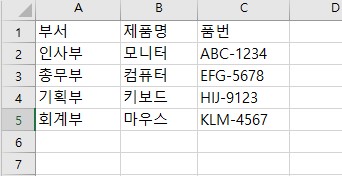
  • 1. 데이터로 사용할 엑셀 파일을 작성한다.
  • 엑셀파일 작성
  • 1행은 항상 항목이 들어갈 수 있도록 설정하고, 실제 출력될 값들은 2행부터 입력합니다.
    데이터는 단순한 글자, 숫자로 입력해 주어야만 EPD10 라벨 작성시에 삽입할 수 있습니다.
    숫자는 그 숫자 자체만 불러올 수 있고, 거기에 적용된 서식값까지 가져오지는 못합니다.
    예를 들어, 셀에는 1000을 입력해 놓고, 해당 셀에 1,000 으로 표시될 수 있도록 수식을 설정해 놔도,
    EPD10에서는 그냥 1000 이라는 숫자만 불러 올 수 있습니다.
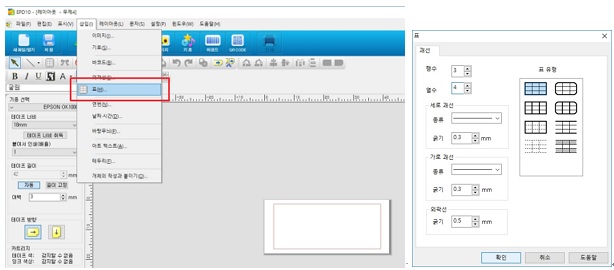
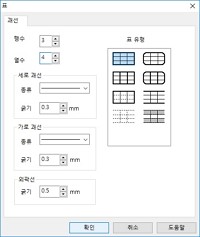
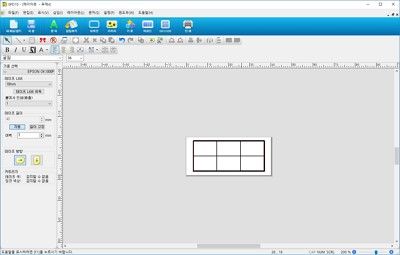
  • 2. EPD10에서 [삽입] – [표] 를 선택하여 원하는 행-열 수의 표를 만듭니다.
  • EPD10에서 표 만들기
  • EPD10에서 표 만들기 과정
  • 3. EPD10에서 작성한 엑셀 파일을 불러옵니다.
    [파일] - [삽입할 데이터] –[불러오기]
  • 삽입할 데이터 불러오기
  • 데이터 선택
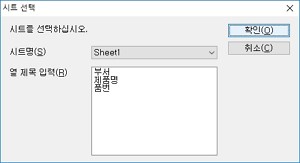
  • 4. 여러 장의 Sheet로 파일을 작성할 경우 어떤 Sheet의 데이터를 불러올 건지 선택하는 화면이 나옵니다.
  • 시트 선택
  • 5. 선택한 엑셀 파일 데이터가 열립니다. 표에 고정값으로 들어갈 항목을 입력해 줍니다.
  • 표 확인
  • 6. 엑셀 테이터에서 1열 – [부서] 옆의 [T]자 아이콘에 마우스 커서를 갖다대면, 커서가 손바닥 형태로 변경됩니다.
    표 2행의 부서명 아래 칸에 마우스를 드래그하여 변화하는 값에 대한 영역을 지정해 줍니다.
  • 7. 2열 – [제품명], 3멸 – [품번]도 동일하게 표 2행의 제품명, 품번 아래칸으로 드래그하여 영역을 지정합니다.
  • 8. 표 크기에 맞게 글자크기 및 글꼴을 조정합니다. 글자영역에 마우스 커서를 갖다대고 오른쪽 버튼을 눌러
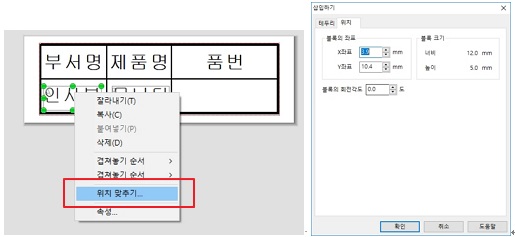
    [위치 맞추기] 를 선택하여, 글자 영역의 위치도 맞추어 줍니다.
  • 위치맞추기 클릭
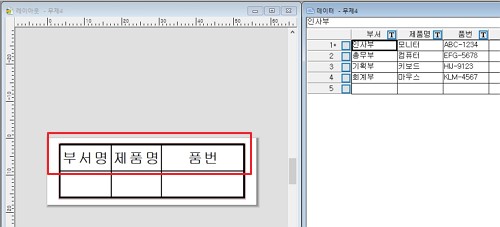
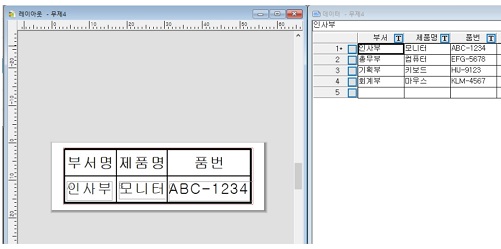
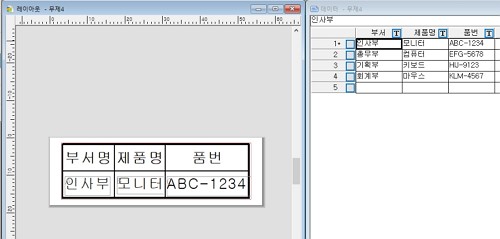
  • 9. 1행은 고정값으로 설정되고, 2행은 테이터에 따라 변경되는 값으로 표 작성이 완료되었습니다.
  • 입력된 데이터 확인
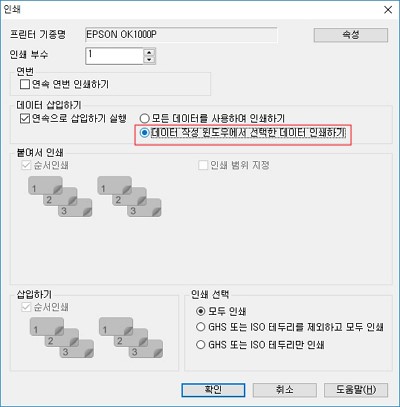
  • 10. 인쇄 버튼을 누릅니다.
    인쇄 대화상자 열리면 하단부의 [연속으로 삽입하기 실행]에 체크합니다.
    확인을 눌러 인쇄합니다.
  • 인쇄 대화상자 확인 후 인쇄
  • [ 모든 데이터를 사용하여 인쇄하기 ]
    불러온 엑셀 데이터 시트에 작성된 모든 내용을 인쇄합니다.
  • [ 데이터 작성 윈도우에서 선택한 데이터 인쇄하기 ]
    아래처럼 체크가 된 항목만 인쇄합니다.
  • 인쇄할 항목만 체크하고 [인쇄] 버튼을 누르면 아래와 같이
    [데이타 작성 윈도우에서 선택한 데이터 인쇄하기] 옵션을 선택할 수 있도록 활성화 됩니다.
  • 데이터 작성 윈도우에서 선택한 데이터 인쇄하기
Q

[EPD10] 연속하여 표안에 데이터 삽입하여 인쇄 

A
(공통) 라벨라이터 안쪽에서 모터 돌아가는 소리만 나고 컷팅이 되지 않는 경우
  • 엑셀에서 불러온 데이터를 이용하여, 연속적으로 데이터를 삽입해서 인쇄할 수 있습니다.
  • 1. 데이터로 사용할 엑셀 파일을 작성한다.
  • 엑셀파일 작성
  • 1행은 항상 항목이 들어갈 수 있도록 설정하고, 실제 출력될 값들은 2행부터 입력합니다.
    데이터는 단순한 글자, 숫자로 입력해 주어야만 EPD10 라벨 작성시에 삽입할 수 있습니다.
    숫자는 그 숫자 자체만 불러올 수 있고, 거기에 적용된 서식값까지 가져오지는 못합니다.
    예를 들어, 셀에는 1000을 입력해 놓고, 해당 셀에 1,000 으로 표시될 수 있도록 수식을 설정해 놔도,
    EPD10에서는 그냥 1000 이라는 숫자만 불러 올 수 있습니다.
  • 2. EPD10에서 [삽입] – [표] 를 선택하여 원하는 행-열 수의 표를 만듭니다.
  • EPD10에서 표 만들기
  • EPD10에서 표 만들기 과정
  • 3. EPD10에서 작성한 엑셀 파일을 불러옵니다.
    [파일] - [삽입할 데이터] –[불러오기]
  • 삽입할 데이터 불러오기
  • 데이터 선택
  • 4. 여러 장의 Sheet로 파일을 작성할 경우 어떤 Sheet의 데이터를 불러올 건지 선택하는 화면이 나옵니다.
  • 시트 선택
  • 5. 선택한 엑셀 파일 데이터가 열립니다. 표에 고정값으로 들어갈 항목을 입력해 줍니다.
  • 표 확인
  • 6. 엑셀 테이터에서 1열 – [부서] 옆의 [T]자 아이콘에 마우스 커서를 갖다대면, 커서가 손바닥 형태로 변경됩니다.
    표 2행의 부서명 아래 칸에 마우스를 드래그하여 변화하는 값에 대한 영역을 지정해 줍니다.
  • 7. 2열 – [제품명], 3멸 – [품번]도 동일하게 표 2행의 제품명, 품번 아래칸으로 드래그하여 영역을 지정합니다.
  • 8. 표 크기에 맞게 글자크기 및 글꼴을 조정합니다. 글자영역에 마우스 커서를 갖다대고 오른쪽 버튼을 눌러
    [위치 맞추기] 를 선택하여, 글자 영역의 위치도 맞추어 줍니다.
  • 위치맞추기 클릭
  • 9. 1행은 고정값으로 설정되고, 2행은 테이터에 따라 변경되는 값으로 표 작성이 완료되었습니다.
  • 입력된 데이터 확인
  • 10. 인쇄 버튼을 누릅니다.
    인쇄 대화상자 열리면 하단부의 [연속으로 삽입하기 실행]에 체크합니다.
    확인을 눌러 인쇄합니다.
  • 인쇄 대화상자 확인 후 인쇄
  • [ 모든 데이터를 사용하여 인쇄하기 ]
    불러온 엑셀 데이터 시트에 작성된 모든 내용을 인쇄합니다.
  • [ 데이터 작성 윈도우에서 선택한 데이터 인쇄하기 ]
    아래처럼 체크가 된 항목만 인쇄합니다.
  • 인쇄할 항목만 체크하고 [인쇄] 버튼을 누르면 아래와 같이
    [데이타 작성 윈도우에서 선택한 데이터 인쇄하기] 옵션을 선택할 수 있도록 활성화 됩니다.
  • 데이터 작성 윈도우에서 선택한 데이터 인쇄하기
라벨프린터
라벨프린터
(공통) 라벨라이터 안쪽에서 모터 돌아가는 소리만 나고 컷팅이 되지 않는 경우
Q

라벨라이터 안쪽에서 모터 돌아가는 소리만 나고 컷팅이 되지 않는 경우 

A
(공통) 라벨라이터 안쪽에서 모터 돌아가는 소리만 나고 컷팅이 되지 않는 경우
  • 라벨이 출력되지 않으면서 컷팅이 안 되는지,
    라벨은 출력되는데 모터 도는 소리만 나면서
    컷팅이 되지 않는지를 확인합니다.

    라벨이 출력되지 않으면서 컷팅도 안된다면,
    라벨 테이프의 잔량이 남아 있는지를 확인합니다.
    테이프가 남아 있지 않아 계속 헛도는 소리만 나는 것일 수 있습니다.

    테이프 잔량이 남아 있는데도 동일하다면,
    다른 테이프로도 테스트를 해 봅니다.
    동일하게 계속 증상이 나타난다면, AS점검을 받아 보셔야 할 것 같습니다.

    라벨은 출력되고 모터 도는 소리나 컷팅되는 소리는 나는데 컷팅이 이루어지지 않는다면,
    라벨 카트리지를 재장착해 보고, 다른 카트리지로 테스트 했는데 동일하다면,
    본체 컷터쪽의 마모나 컷터부 관련한 문제일 수 있습니다.
    AS점검을 받아 보셔야 할 것 같습니다.

    대응기종: EPSON PRIFIA OK300/OK310, OK497, OK700, OK720, OK500P/510P, OK900P
  • 만약 문제가 해결되지 않았다면 카카오 1:1 채팅 서비스 통해 신속한 대응을 받으실 수 있습니다.
  • 불편사항이 해결되지 않았거나 추가 문의사항이 있으시면, 아래의 온라인 상담 서비스를 이용해 주십시오.
Q

라벨라이터 안쪽에서 모터 돌아가는 소리만 나고 컷팅이 되지 않는 경우 

A
(공통) 라벨라이터 안쪽에서 모터 돌아가는 소리만 나고 컷팅이 되지 않는 경우
  • 라벨이 출력되지 않으면서 컷팅이 안 되는지,
    라벨은 출력되는데 모터 도는 소리만 나면서
    컷팅이 되지 않는지를 확인합니다.

    라벨이 출력되지 않으면서 컷팅도 안된다면,
    라벨 테이프의 잔량이 남아 있는지를 확인합니다.
    테이프가 남아 있지 않아 계속 헛도는 소리만 나는 것일 수 있습니다.

    테이프 잔량이 남아 있는데도 동일하다면,
    다른 테이프로도 테스트를 해 봅니다.
    동일하게 계속 증상이 나타난다면, AS점검을 받아 보셔야 할 것 같습니다.

    라벨은 출력되고 모터 도는 소리나 컷팅되는 소리는 나는데 컷팅이 이루어지지 않는다면,
    라벨 카트리지를 재장착해 보고, 다른 카트리지로 테스트 했는데 동일하다면,
    본체 컷터쪽의 마모나 컷터부 관련한 문제일 수 있습니다.
    AS점검을 받아 보셔야 할 것 같습니다.

    대응기종: EPSON PRIFIA OK300/OK310, OK497, OK700, OK720, OK500P/510P, OK900P
  • 만약 문제가 해결되지 않았다면 카카오 1:1 채팅 서비스 통해 신속한 대응을 받으실 수 있습니다.
  • 불편사항이 해결되지 않았거나 추가 문의사항이 있으시면, 아래의 온라인 상담 서비스를 이용해 주십시오.
<< 11 12 >>
제품 관련 가장 많이 찾는 영상

엡손 라운지 전용 고객상담 창구

공지사항

kakao 바로문의 최근 본 상품 최근 본 상품 move top